强制修改Adobe cc 2017 2018 安装目录

 时间:2026-04-22 12:01:23

1、首先第一部需要看下你安装的是什么软件,这里以Adobe Bridge CC 2017 为例。

强制修改Adobe cc 2017 2018 安装目录

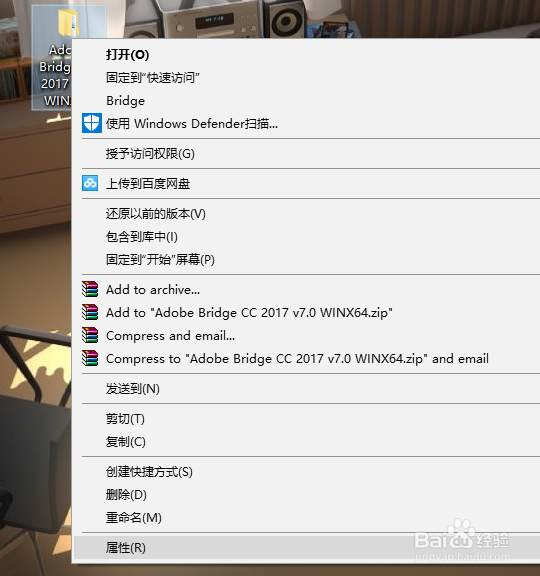
2、首先将解压出来的安装包,右键点击属性。

强制修改Adobe cc 2017 2018 安装目录

3、然后会看到安装包的大小,Adobe Bridge CC 2017 是1.69GB

强制修改Adobe cc 2017 2018 安装目录

4、然后重点来了,我们打开C盘,可以看到小编的C盘已经只剩一百多MB了,这个是专门填充满的,为的就是在安装BR的时候让他报错,所以大家要做的就是将你的c盘填充满,这个根据安装的软件而定,如果软件是一个多G的,那么C盘空间不能大于一个多G。

强制修改Adobe cc 2017 2018 安装目录

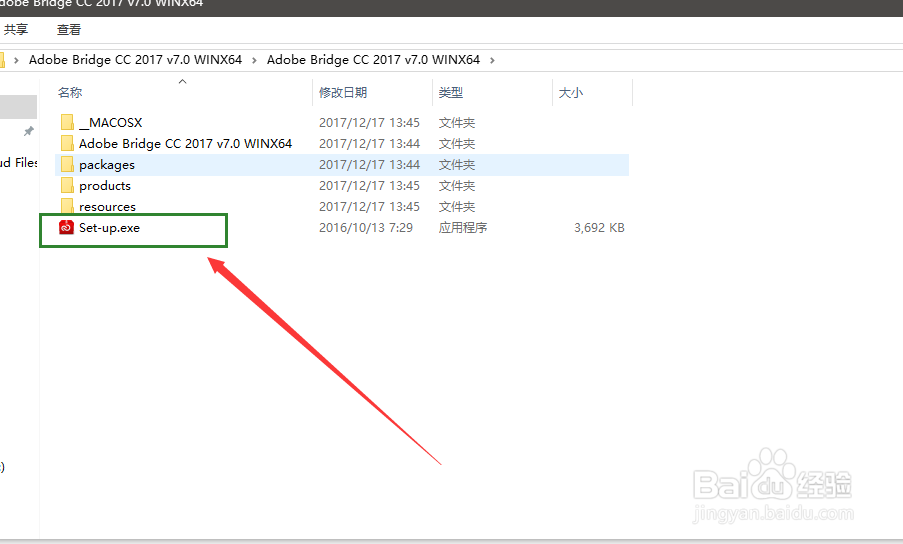
5、接下来就是点击set-up安装软件了。

强制修改Adobe cc 2017 2018 安装目录

6、当在安装的过程中软件会报错,提示磁盘空间不足,下面还有一个安装位置,点击下面的安装位置,就可以更改安装目录了。更改完之后就可以继续安装了。

强制修改Adobe cc 2017 2018 安装目录

7、安装完成之后可以在开始菜单里面,找到安装好的软件,右键更多-打开文件位置

强制修改Adobe cc 2017 2018 安装目录

8、打开之后会看到里面有好多软件快捷方式,找到安装好的那个软件右键属性,也可以复制到桌面一份方便打开软件

强制修改Adobe cc 2017 2018 安装目录

9、在起始位置里面就会看到软件安装目录了

强制修改Adobe cc 2017 2018 安装目录

  • win10电脑怎么设置视频默认播放软件
  • photoshop打开提示配置错误错误16的解决方法
  • windows10系统电脑如何查看显存大小
  • Windows 7 操作系统中的 reg 注册表命令参数
  • jquery动态给指定的table添加一行tr
  • 热门搜索
    rgb是什么意思 外包公司是什么意思 暗黑者3什么时候上映 前倨后恭的意思 开拓的意思 乞巧古诗的意思 进退维谷是什么意思 fonts是什么意思 西八是什么意思 hdmi线什么牌子好