1、打开QQ,点击用户头像。

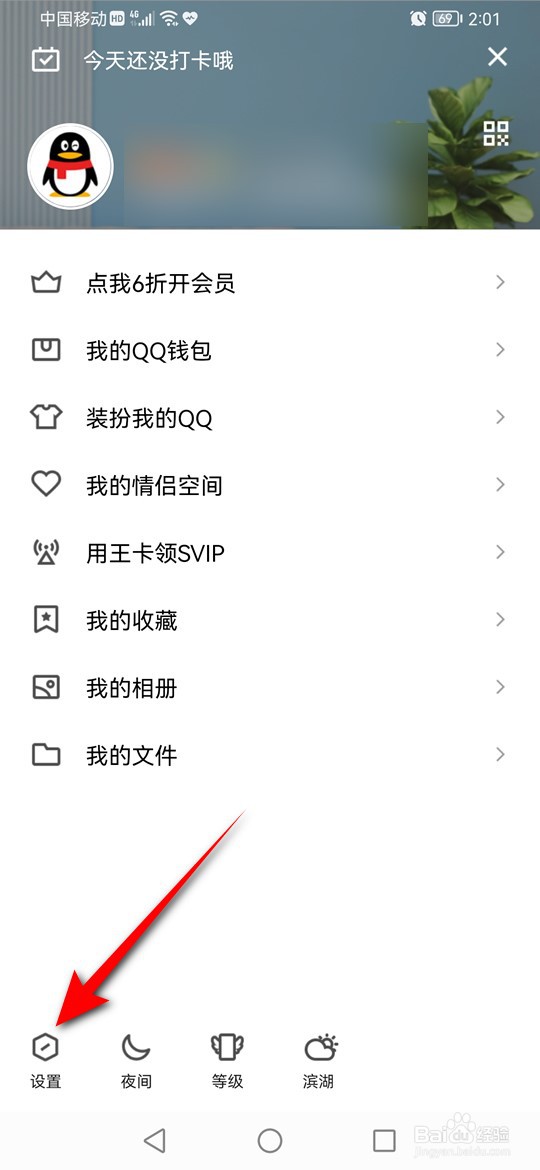
2、点击左下角的“设置”图标进入。
3、点击“辅助功能”。

4、点击“语音/视频通话设置”。

5、当“语音通话显示系统桌面悬浮窗”旁的小滑块处于点暗状态时即表示此时语音通话时不会显示系统桌面悬浮窗,点击该小滑块。

6、将“语音通话显示系统桌面悬浮窗”旁的小滑块点亮语音通话时即可显示悬浮窗。

时间:2026-05-09 19:18:20
1、打开QQ,点击用户头像。
2、点击左下角的“设置”图标进入。
3、点击“辅助功能”。
4、点击“语音/视频通话设置”。
5、当“语音通话显示系统桌面悬浮窗”旁的小滑块处于点暗状态时即表示此时语音通话时不会显示系统桌面悬浮窗,点击该小滑块。
6、将“语音通话显示系统桌面悬浮窗”旁的小滑块点亮语音通话时即可显示悬浮窗。
