将Word表格数据拷贝到Excel后保护原格式的方法

 时间:2026-02-12 11:51:34

1、如图所示,打开Word表格后,点击“文件“按钮。

将Word表格数据拷贝到Excel后保护原格式的方法

2、随后,在弹出的另存为窗口中,将保护类型设置为如图所示的内容。

将Word表格数据拷贝到Excel后保护原格式的方法

将Word表格数据拷贝到Excel后保护原格式的方法

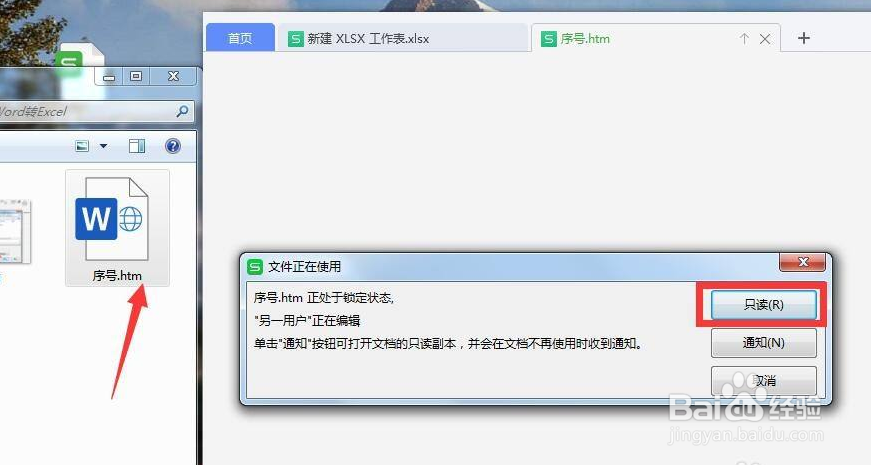
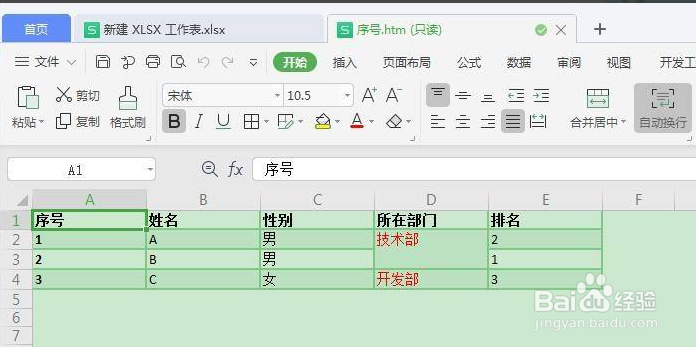
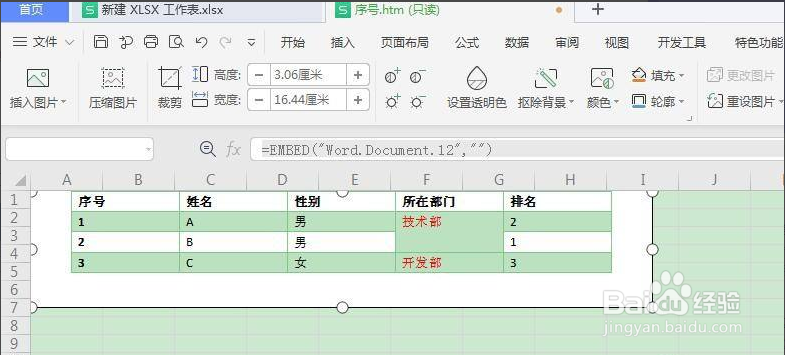
3、之后,在表格中打开相应的文件后,就可以按原格式显示了。

将Word表格数据拷贝到Excel后保护原格式的方法

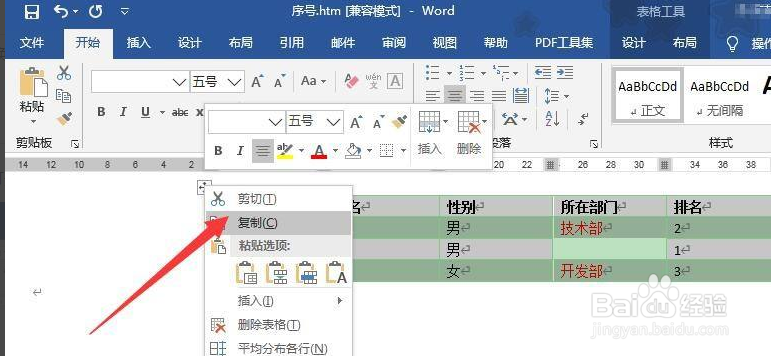
4、当然,我们也可以将Word表格进行复制操作。

将Word表格数据拷贝到Excel后保护原格式的方法

将Word表格数据拷贝到Excel后保护原格式的方法

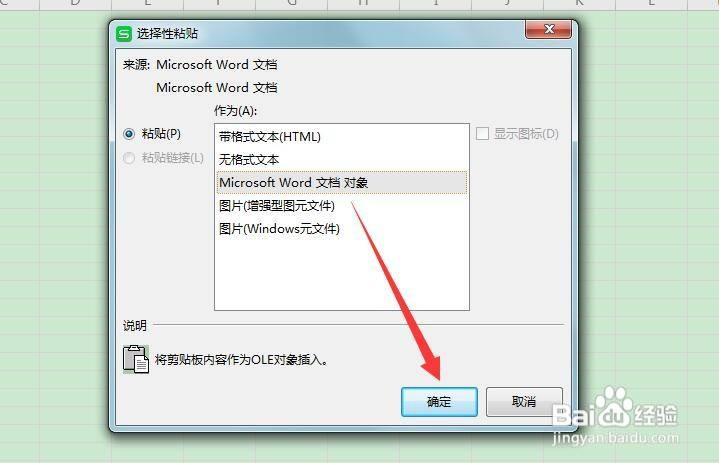
5、最后,在Excel表格中,使用”选择性粘贴“项即可。

将Word表格数据拷贝到Excel后保护原格式的方法

将Word表格数据拷贝到Excel后保护原格式的方法

  • 怎么将Word表格粘贴到Excel后保持其格式不变
  • word里的表格怎么弄到excel
  • 如何将word表格转换成excel表格格式不变
  • 怎样将word中的文本粘贴到excel表格内
  • 如何把word里的文字快速复制到excel
  • 热门搜索
    铃声多多怎么设置铃声 转化率怎么算 脚脖子疼是怎么回事 希利苏斯怎么去 china怎么读 红血丝怎么消除小偏方 cad怎么计算面积 鸽子怎么炖汤好喝又营养 腿毛怎么彻底去掉 怎么缝扣子