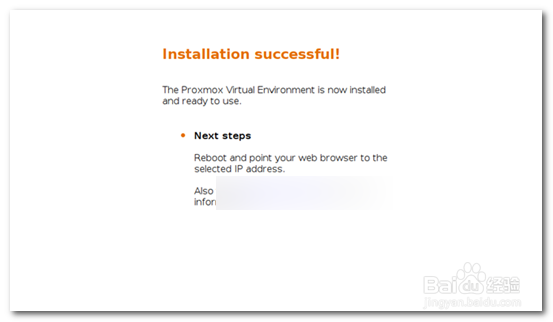
1、首先百度搜索其相关的关键词,搜索其官方网站。官方网站提供ISO 下载,这使得安装变的非常简单,如下图所示:

2、接着将下载好的镜像,用软碟通软件写入U盘里面
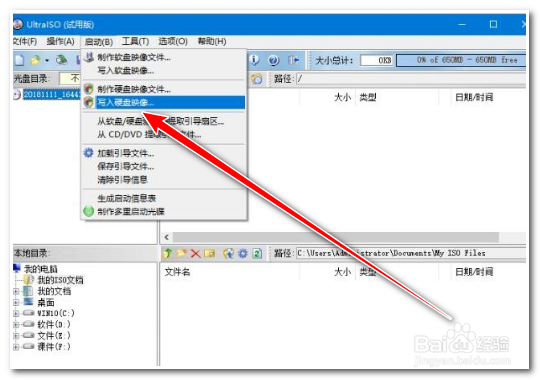
3、服务器BIOS设置为光驱引导启动(不会的自行百度或是厂商技术支持);
BIOS里打开虚拟化选择并启用;
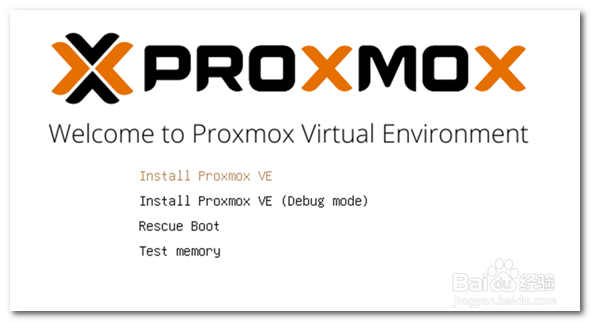
开机,由光盘启动,进入如下界面,选择【Install Proxmox VE】
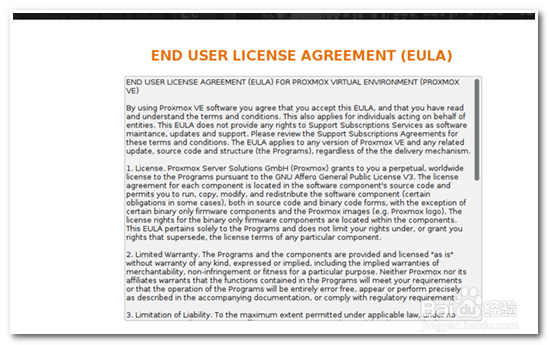
4、 选择【I agree】
5、如果需要自行分区,请选择【Options】服务器为32G闪盘作为系统,由安装程序自动分区,选择【Next】
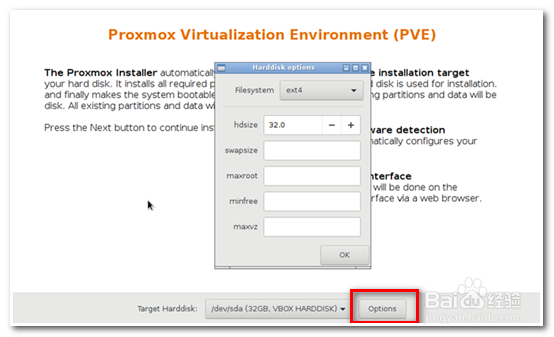
6、国家和时区,【china】【asia/Shanghai】,点击【Next】

7、设置系统密码(即为root密码),点击【Next】

8、网卡选择(多网卡请规划好使用哪块网卡);
FQDN格式为 nodename.XX 之类;
IP地址,掩码,网关及DNS按你所处的网络配置;
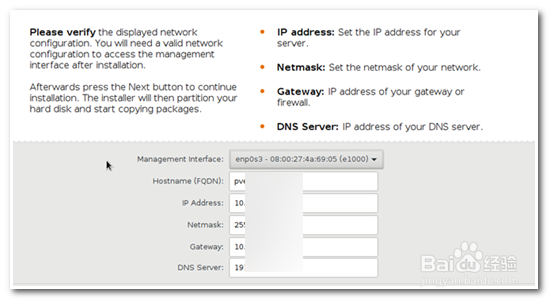
9、【Next】开始安装
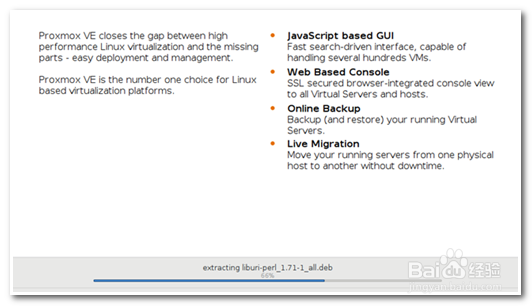
10、安装完成,【Reboot】重启服务器。(记得取出光盘)