oppo手机连接电脑教程/步骤

 时间:2026-04-21 19:38:47

1、如果我们有数据线,我们就准备好数据线、手机、电脑(跟网络、机型无关)。

oppo手机连接电脑教程/步骤

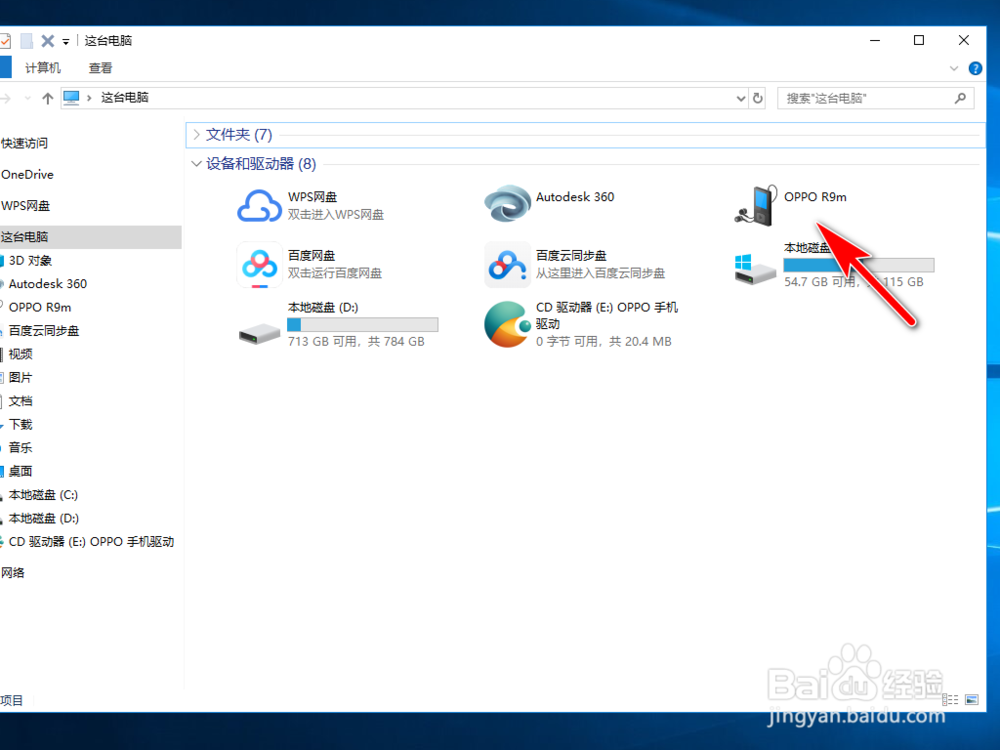
2、然后将数据线、手机、电脑依次连接,就可以在电脑上查看手机上的文件了。
oppo手机连接电脑教程/步骤

oppo手机连接电脑教程/步骤

oppo手机连接电脑教程/步骤

oppo手机连接电脑教程/步骤

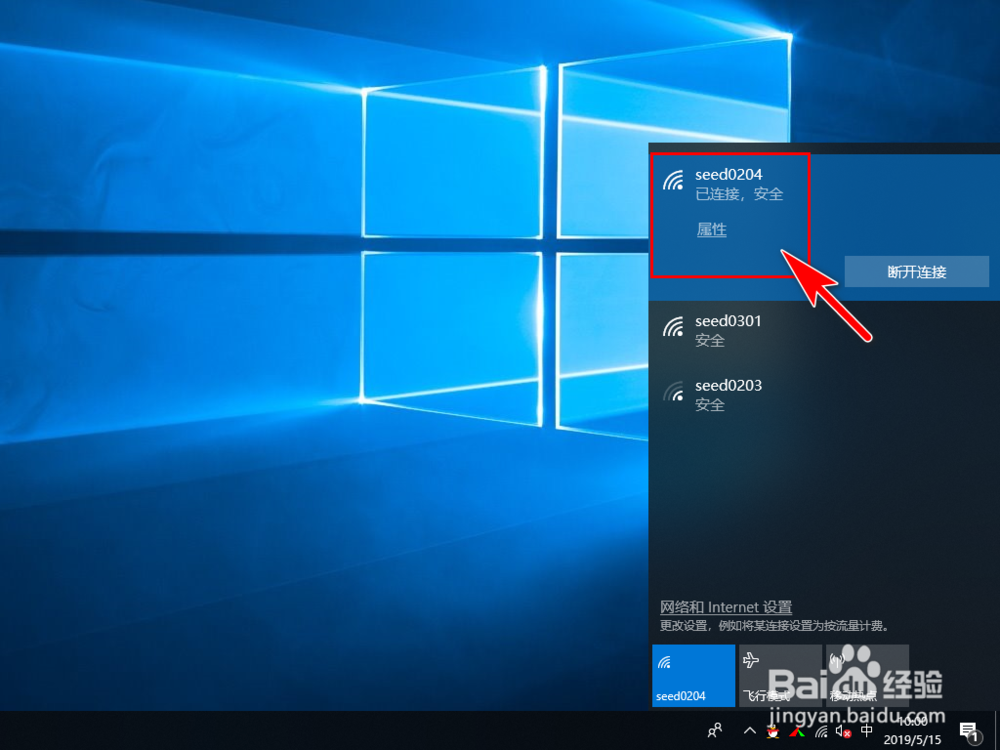
1、如果没有数据线则需要手机和电脑连接同一个网络(wifi)下,。

oppo手机连接电脑教程/步骤

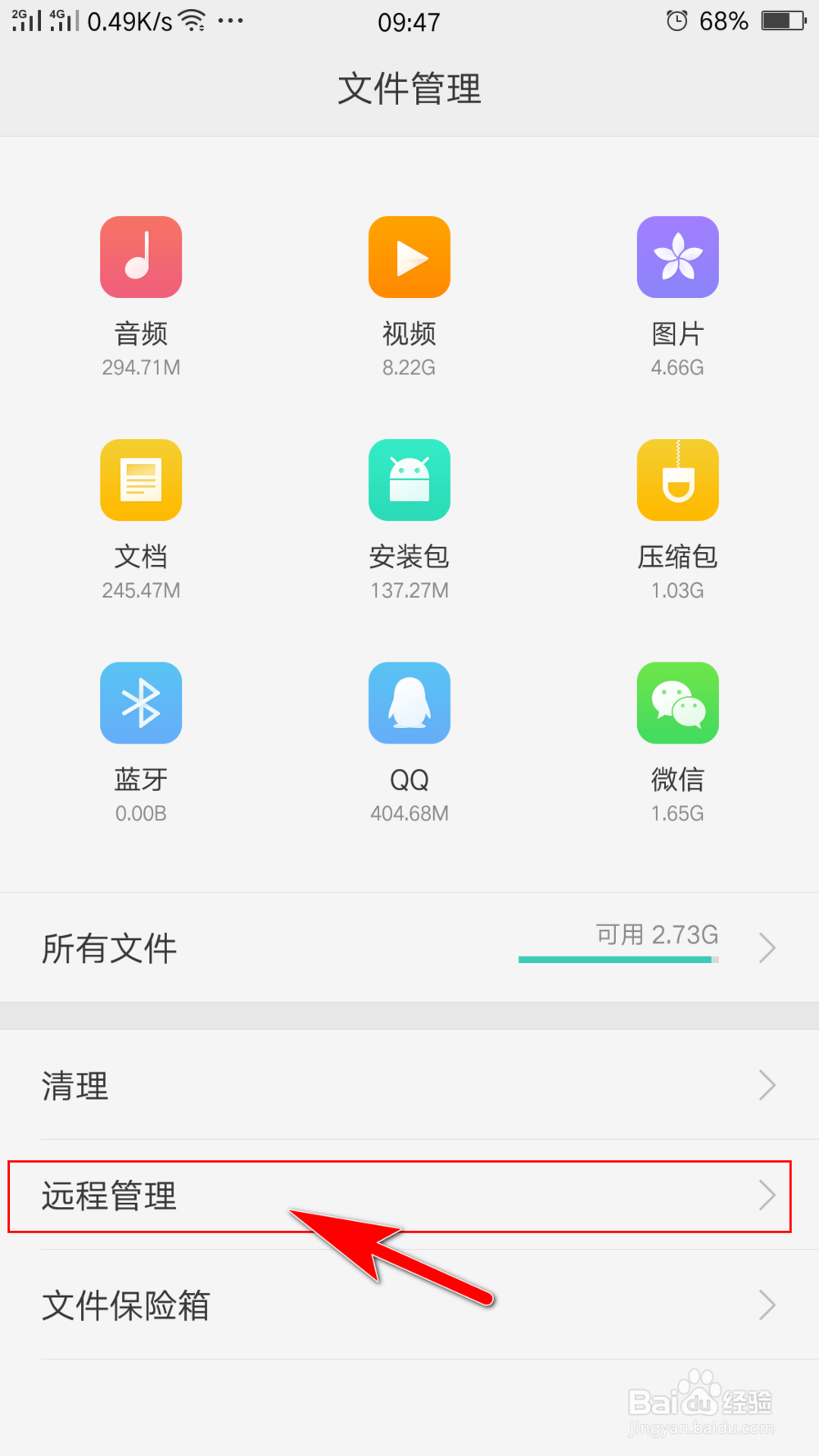
2、然后打开手机上的文件管理进入,打开远程管理。

oppo手机连接电脑教程/步骤

3、点击下方的启动服务后,会提示请在我的电脑地址栏中输入:ftp://192.168.0.86:2121.

oppo手机连接电脑教程/步骤

oppo手机连接电脑教程/步骤

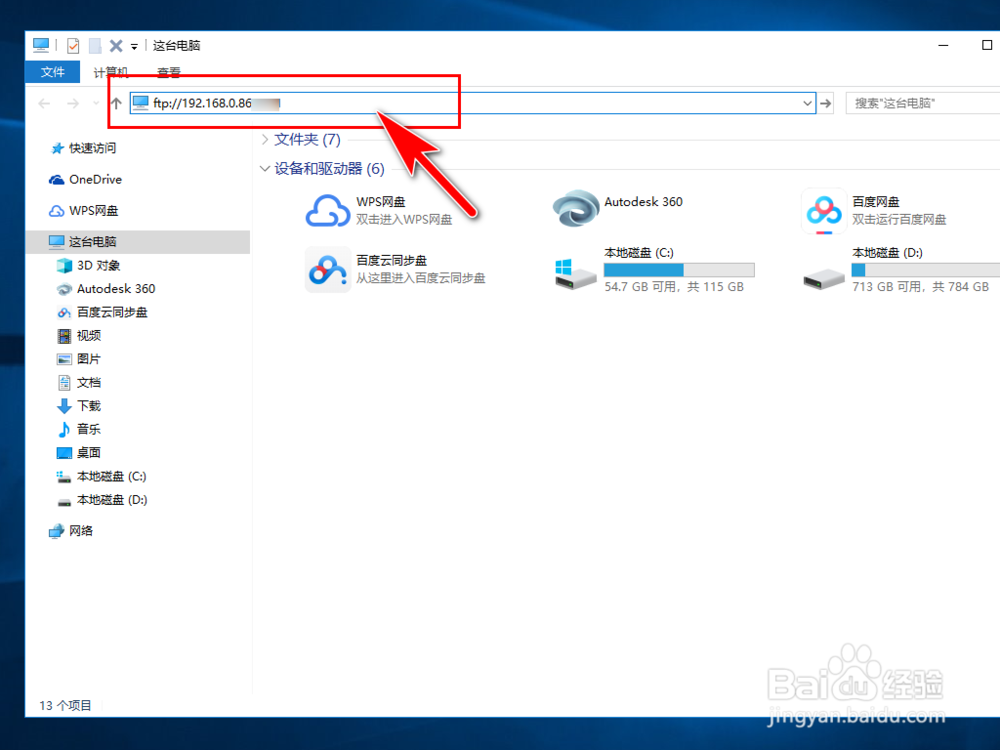
4、然后返回到电脑桌面,打开我的电脑,在地址栏中输入上述地址ftp://192.168.0.86:2121,点击回车进入。
oppo手机连接电脑教程/步骤

5、连接成功后我们就可以直接使用电脑打开手机上的文件了,就可以进行复制等操作。

oppo手机连接电脑教程/步骤

  • oppo怎样连接电脑 oppo连接电脑教程
  • oppo手机如何连接电脑
  • oppo手机怎么和电脑连接起来
  • oppo手机怎么连接电脑
  • OPPO手机连接电脑的教程
  • 热门搜索
    电脑屏幕分辨率怎么调 qq怎么加好友 银行卡冻结怎么解冻 怎么看电脑配置信息 电脑开机密码忘记了怎么办 怎么找工作比较靠谱 清蒸鱼怎么做好吃 怎么查养老保险缴费情况 印度神油怎么用 金泰克固态硬盘怎么样