1、首先,进行点击Adobe Acrobat的菜单中的 注释 的菜单。

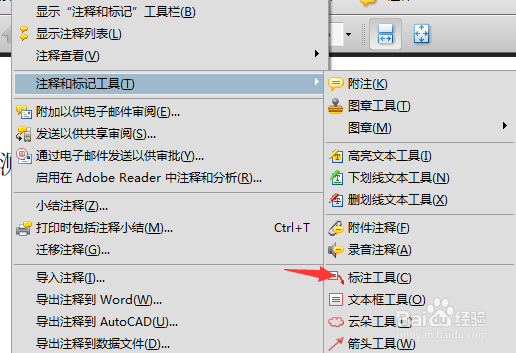
2、进行点击了注释的菜单之后,弹出了下一级菜单选中为 注释和标记工具 菜单。

3、进行点击了的注释和标记工具菜单之后,弹出了下一级菜单选中为 标注工具 菜单。
4、然后进行点击空白位置当中地方。

5、然后就在弹出了输入框中进行输入的内容。

6、在标注的工具的内容的输入完成之后。然后进行点击到空白处的位置当中。

时间:2026-04-22 01:56:12
1、首先,进行点击Adobe Acrobat的菜单中的 注释 的菜单。
2、进行点击了注释的菜单之后,弹出了下一级菜单选中为 注释和标记工具 菜单。
3、进行点击了的注释和标记工具菜单之后,弹出了下一级菜单选中为 标注工具 菜单。
4、然后进行点击空白位置当中地方。
5、然后就在弹出了输入框中进行输入的内容。
6、在标注的工具的内容的输入完成之后。然后进行点击到空白处的位置当中。
