Excel电子表格如何自动排序(2种类型)

 时间:2026-04-27 22:04:42

1、首先,打开需要排序的Excel文档,将光标定位在数据区内任一格,再点击数据菜单,点击排序功能。

Excel电子表格如何自动排序(2种类型)

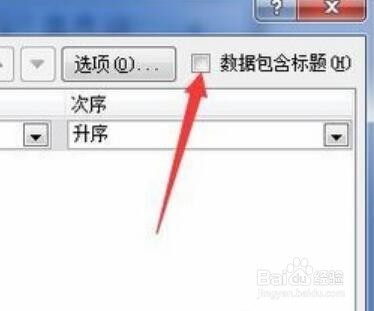
2、弹出排序对话框,如果数据表中第一行要作为标题,则勾选右侧的数据包含标题。
Excel电子表格如何自动排序(2种类型)

3、接下来点击选项按钮,弹出排序选项对话框,选择按列排序,字母排序,点击确定。

Excel电子表格如何自动排序(2种类型)

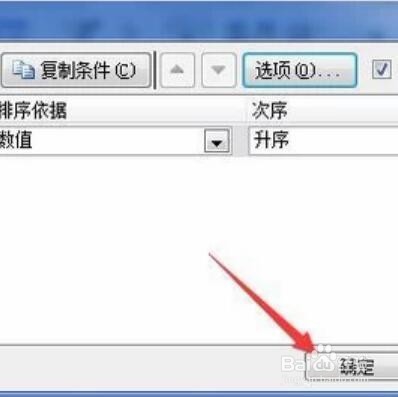
4、再次点击确定退出排序设置对话框,我们看到,数据区就按照首字的首字母排列了。
Excel电子表格如何自动排序(2种类型)

5、第二种方法,按星期排序,如图点击排序功能,再点击升序的下拉列表框,点击自定义序列。

Excel电子表格如何自动排序(2种类型)

6、弹出自定义序列对话框,在左侧点击星期的排序序列,按确定。再次按确定退出设置。数据就按指定的星期自动排序了。

Excel电子表格如何自动排序(2种类型)

  • 设置单元格格式自定义
  • Excel怎样快速填充日期
  • Excel自动求和的多种方法
  • Excel单元格式怎么设置为G/通用格式
  • 表格如何快速填充不同的日期
  • 热门搜索
    祟怎么读 键盘上顿号怎么打 南京信息职业技术学院怎么样 北汽幻速s3怎么样 手心痒是怎么回事 电子签名怎么做 美的豆浆机怎么用 无房证明怎么开 怎么排宿便 现代ix25怎么样