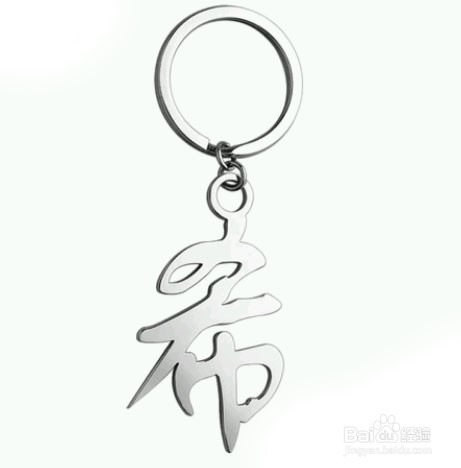
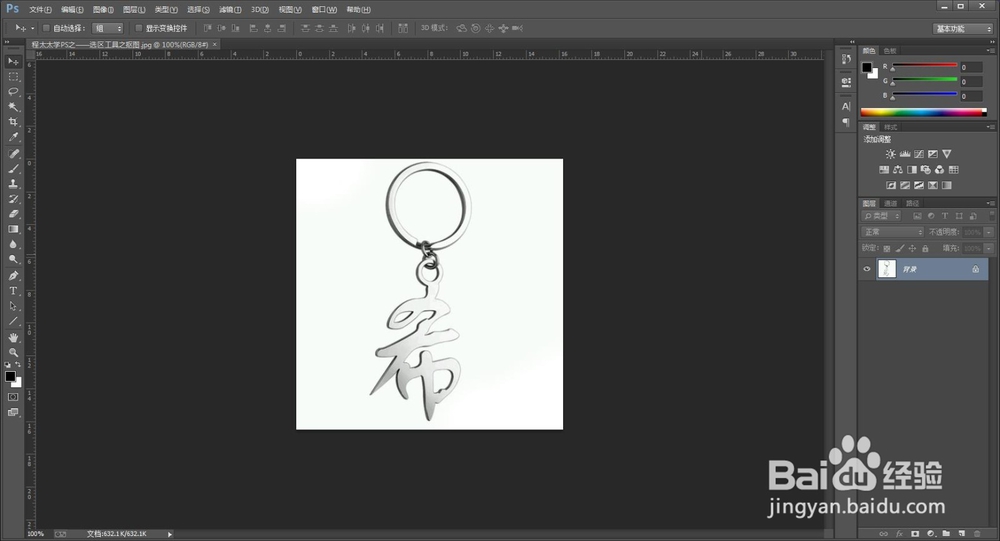
1、打开一张要抠的图片素材。
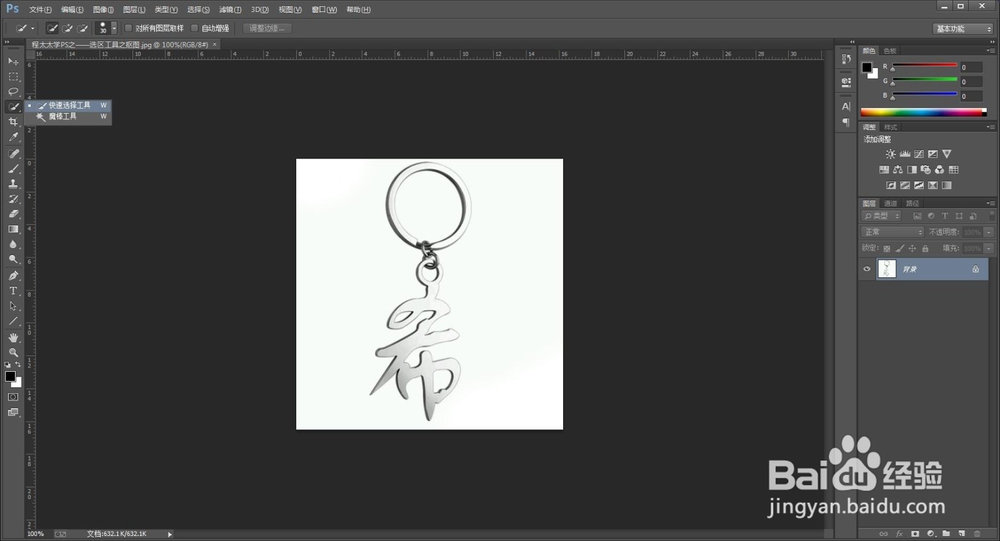
2、在工具栏里找到“快速选择工具”,对要抠选的地方,鼠标左键单击或按住鼠标左键划选。
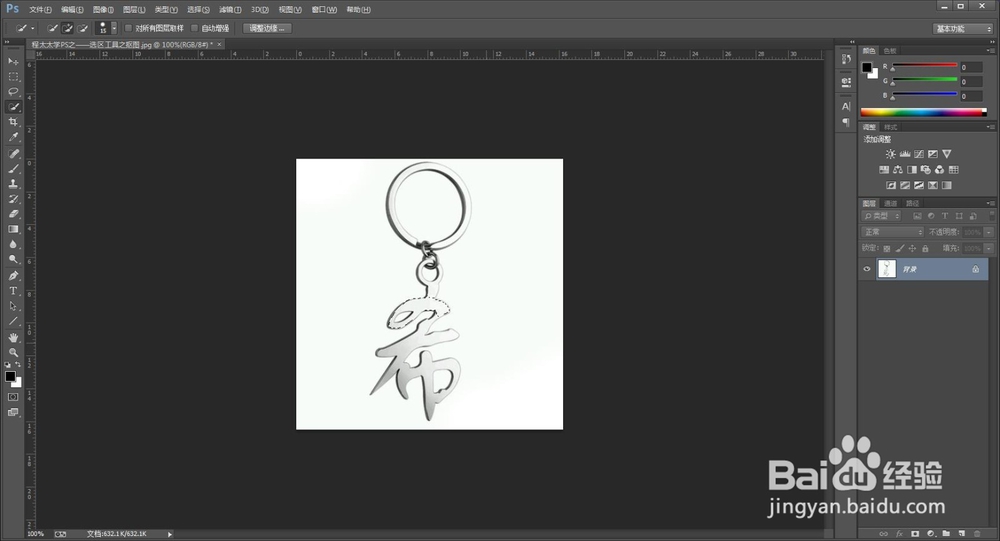
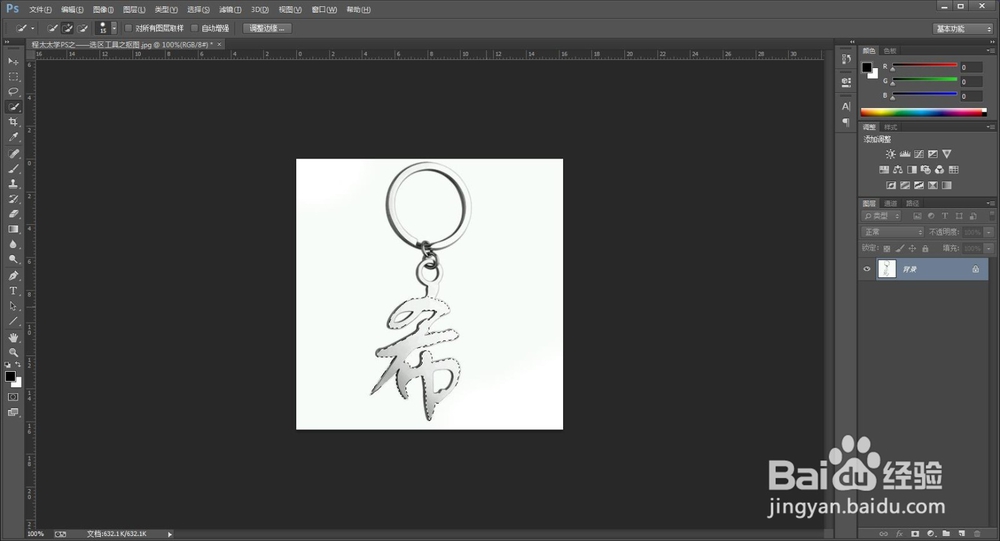
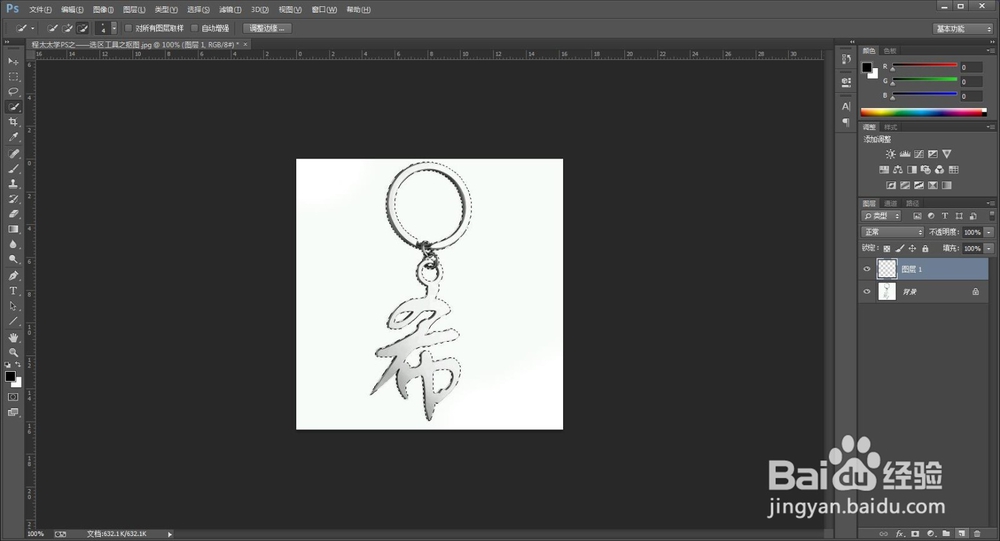
3、将要抠选的地方全部选择好,大致效果如图。
可以看到,有三处不需要的地方也被选择到了,就要将它们去掉。
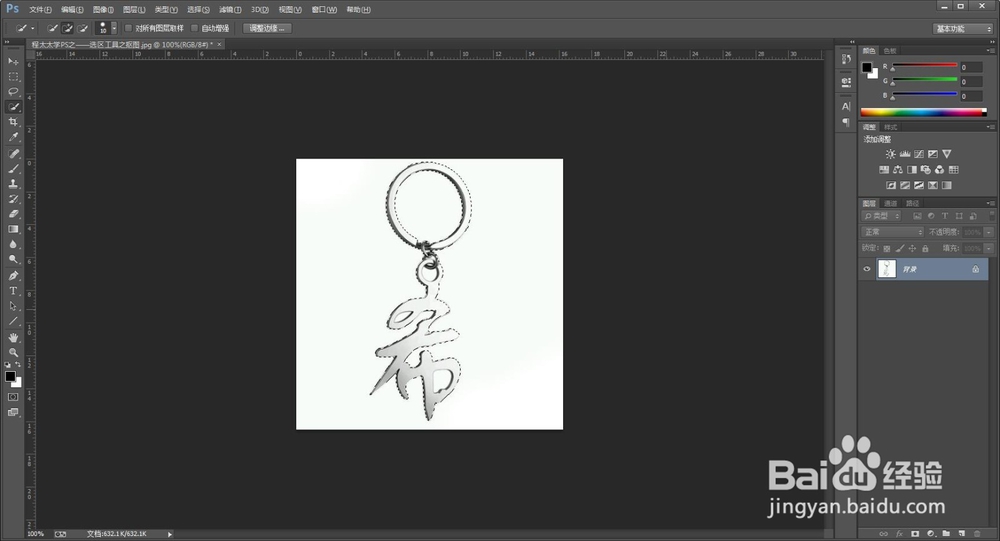
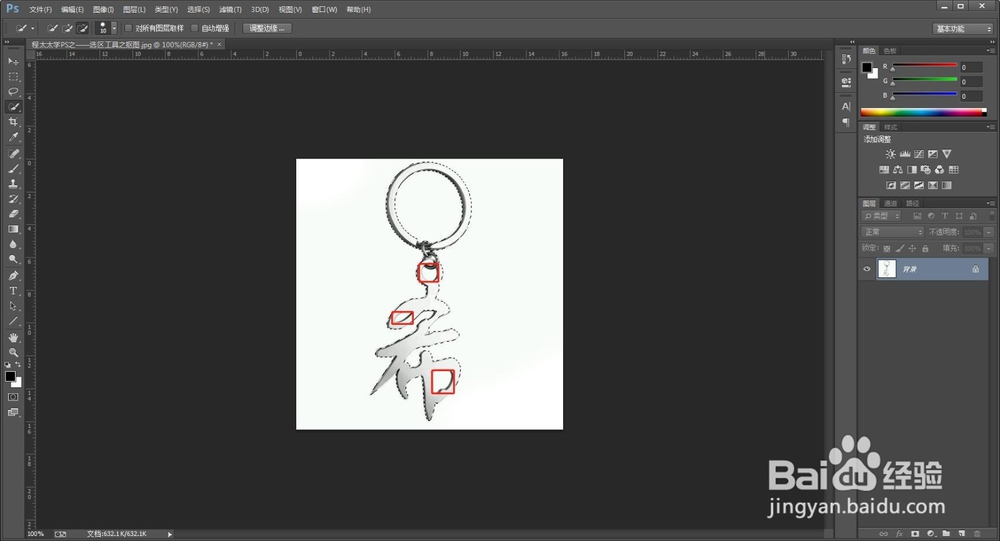
4、按住Alt键,图标会由“圆形里面一个加号”变成“圆形里面一个减号”,这个时候就可以对准不要的地方点击下就可以。
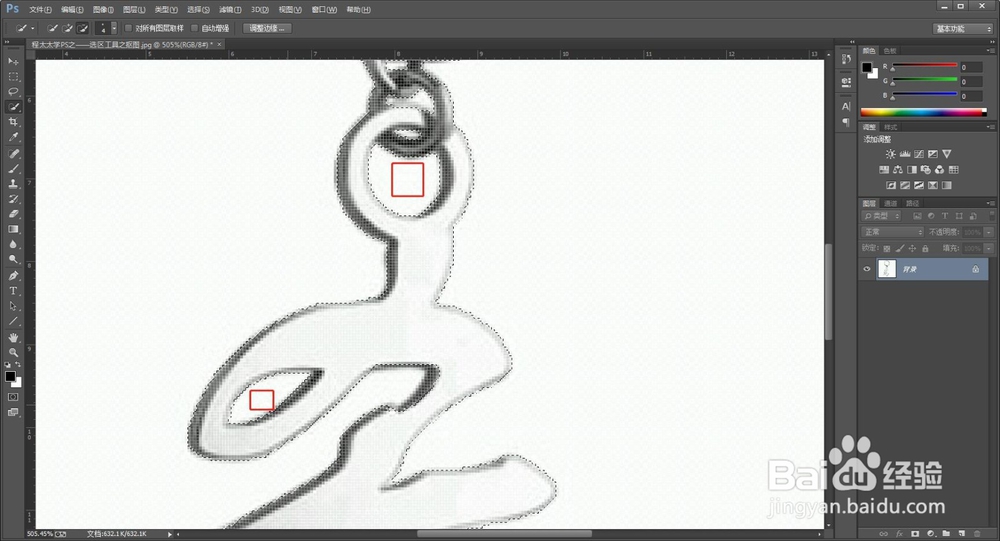
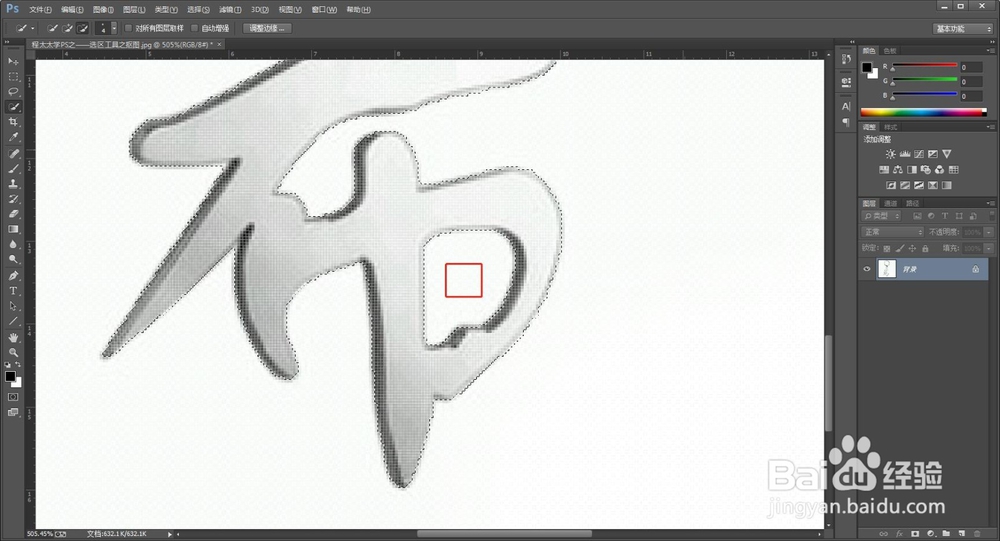
5、小延伸:
按住Shift键:加选。
按住Alt键:减选。
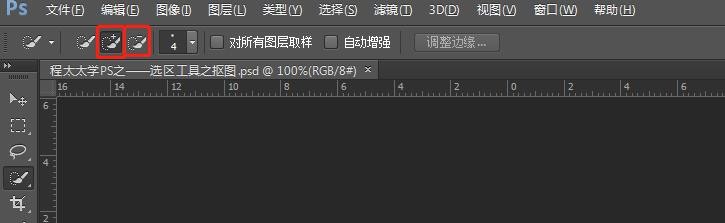
或者可以按属性栏的图标选择:加选或减选(如图所示)。
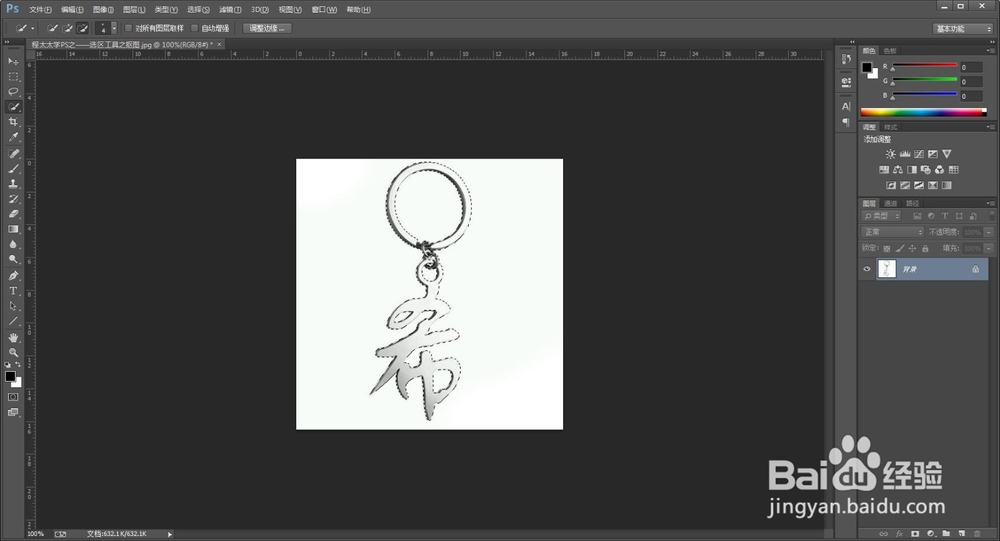
6、调整好选区之后,效果如下。
7、可以新建一个“图层1”,对其填充一个颜色看下效果,大致没问题了就可以了。
(这步操作可要可不要。)
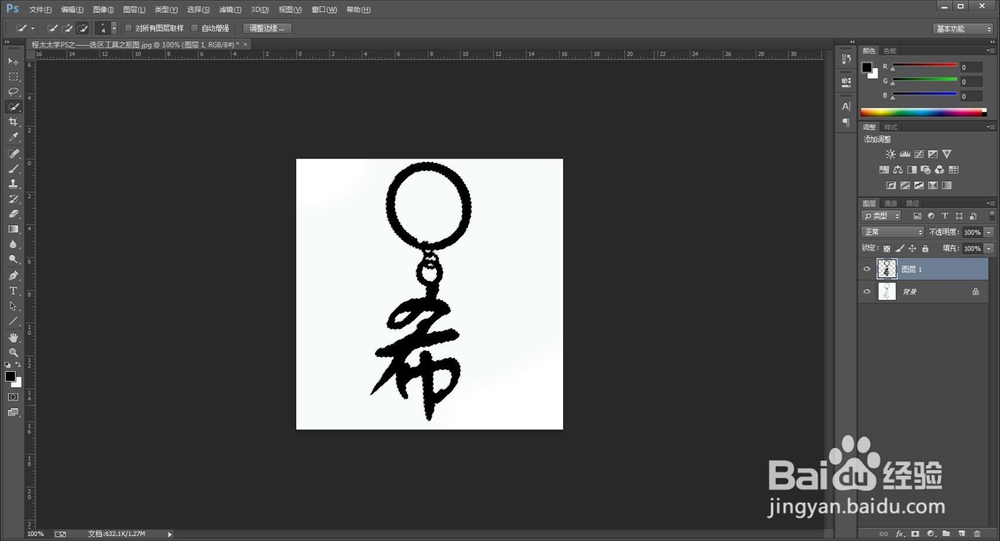
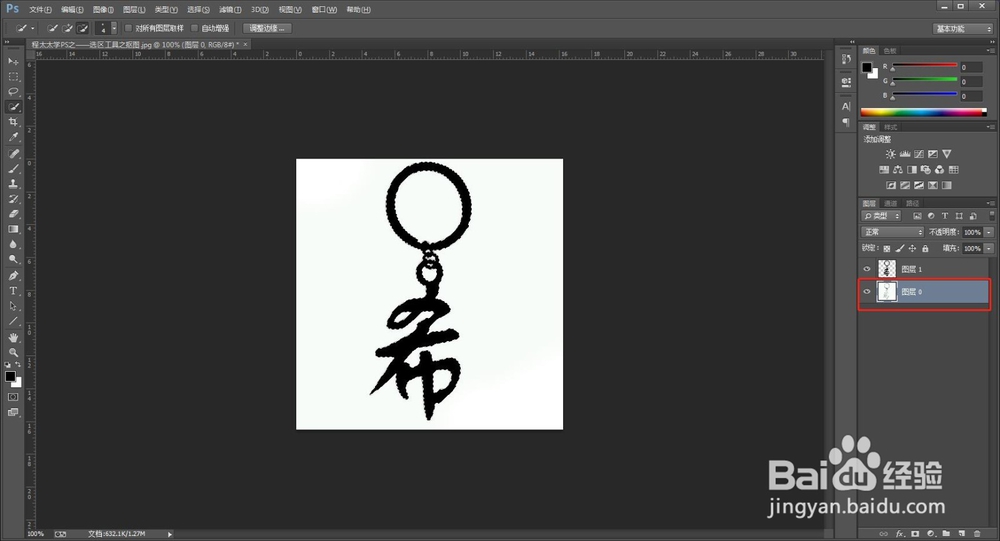
8、双击背景缩略图解锁为普通图层:“图层0”。
(解锁是为了可以将其移动到别处去。)
9、打开一张粉色色块图片。
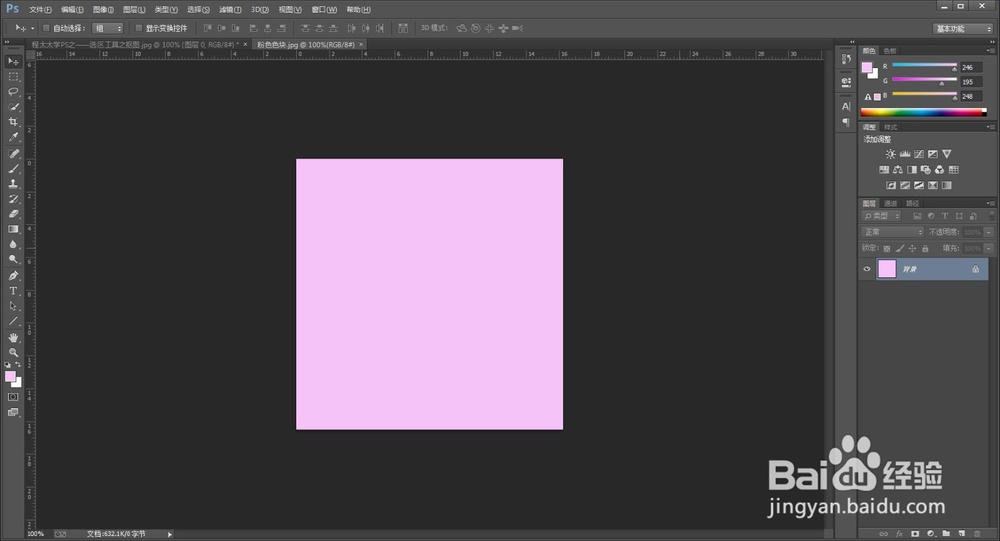
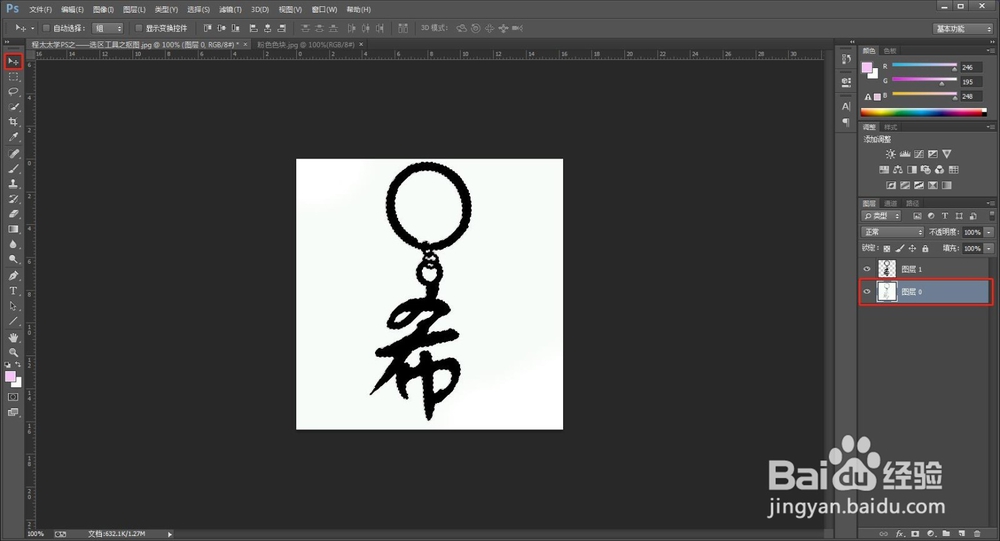
10、选择“图层0”,用“移动工具”,将其移动到粉色块上面。
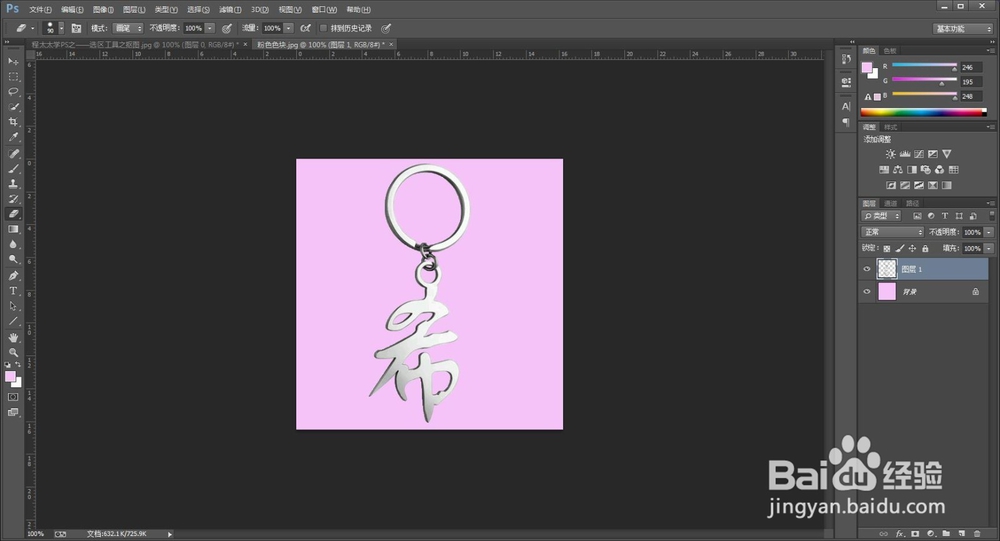
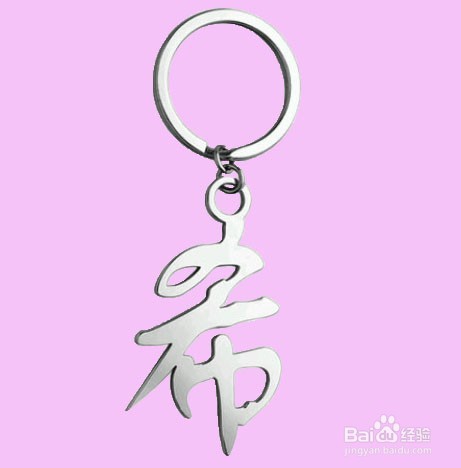
11、另存为JPEG格式的图片效果如图。
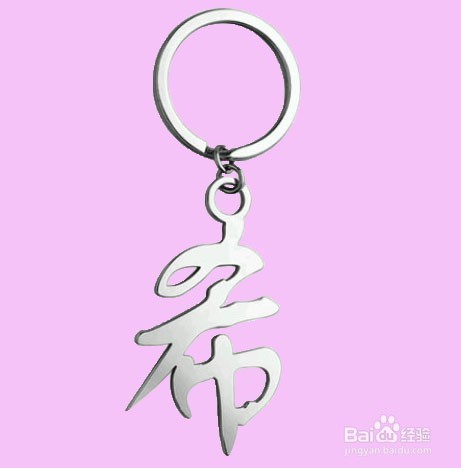
12、可跟原图做对比看下,基本上没什么大问题。