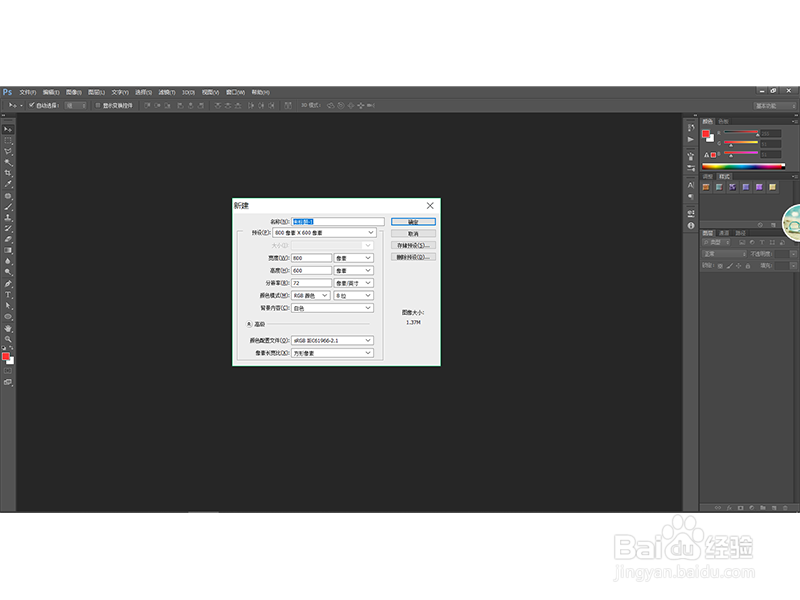
1、打开PS,选择菜单“文件-新建”命令,如下图所示:
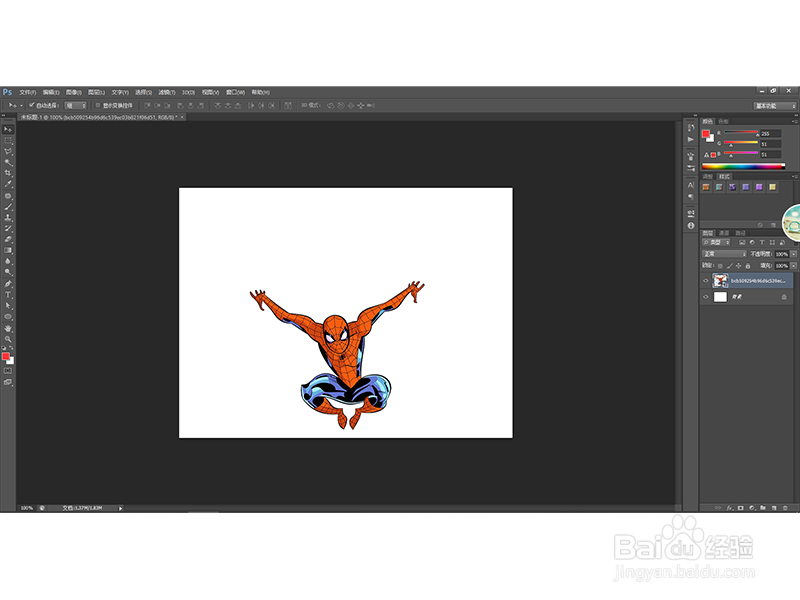
2、然后打开我们事先准备好的素材图片,如下图所示:
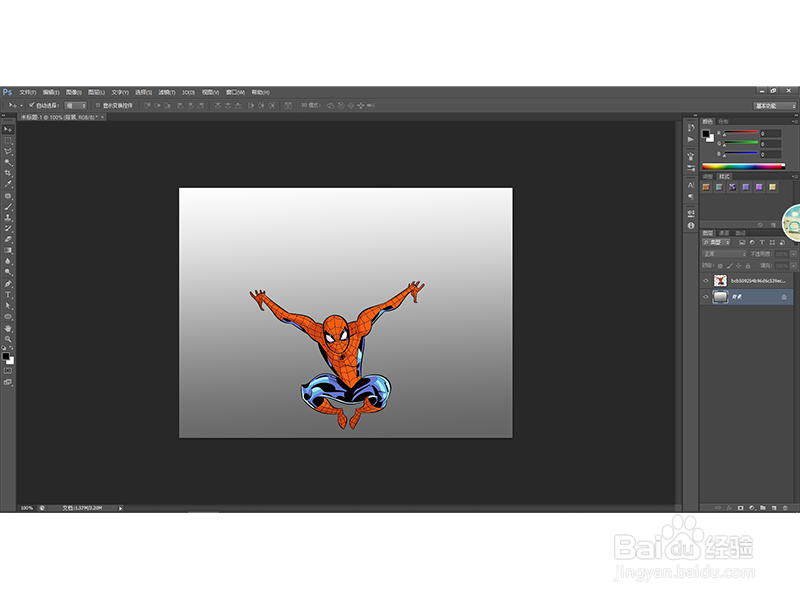
3、然后选择渐变工具,选择中灰密度渐变色,填充背景图层,得到下图效果:
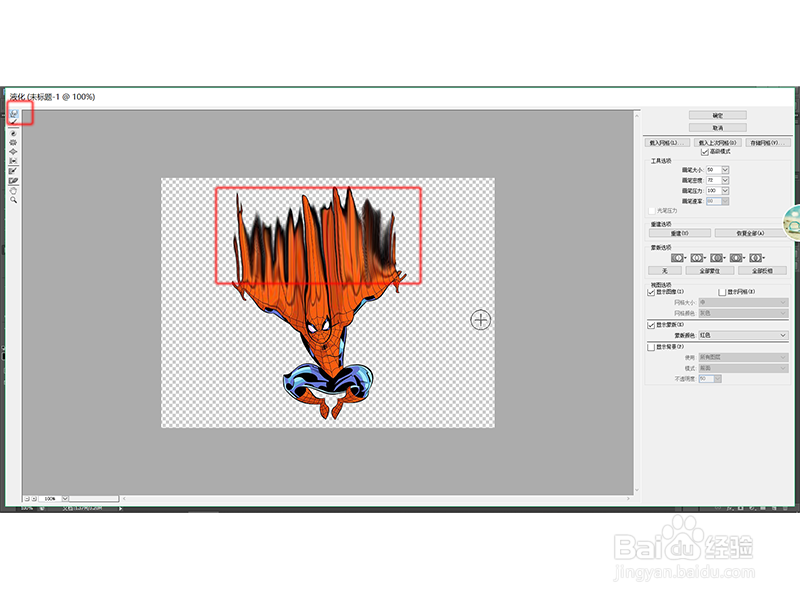
4、复制人物图层,然后选择人物图层,执行【滤镜-液化】命令,然后选择向前变形工具,沿着人物的涂抹得到下图效果:
5、点击确定之后给图层新建图层蒙版没然后利用画笔工具,调整好画笔和画笔预设,在液化的部分和人物的边缘涂抹,得到下图效果:
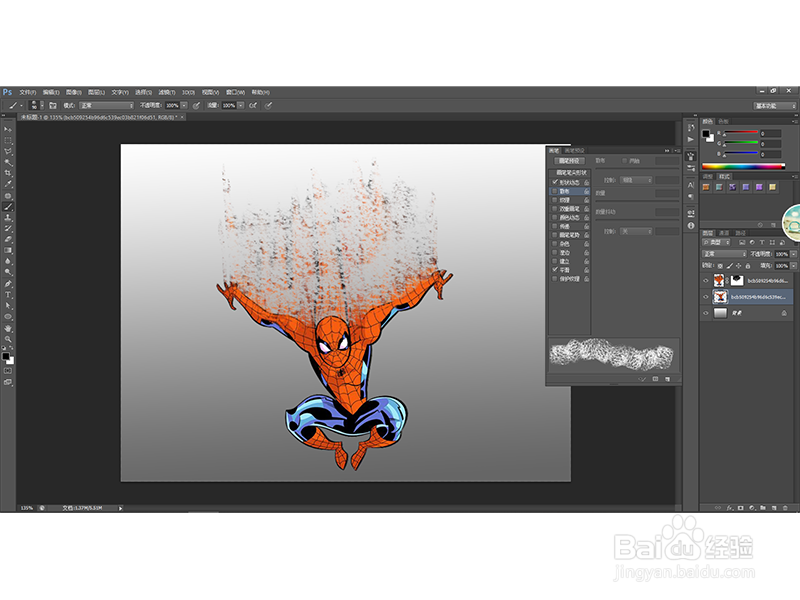
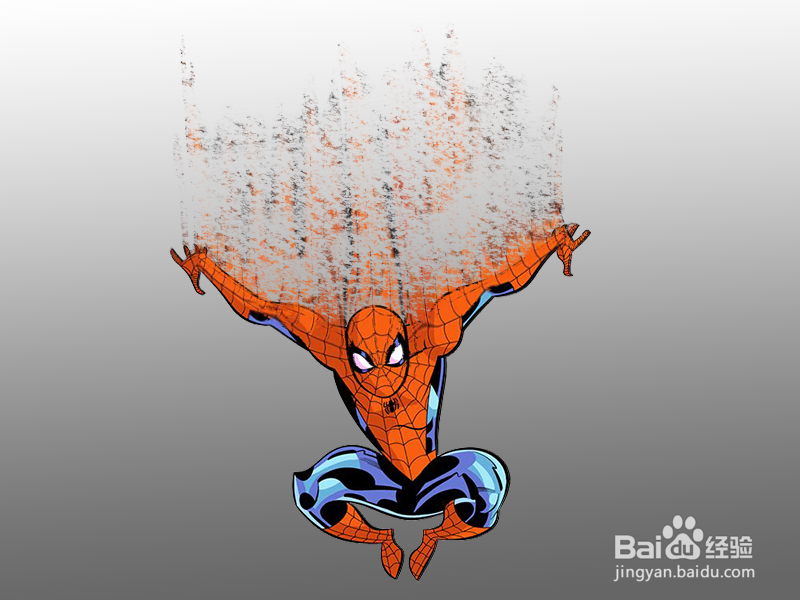
6、最终的效果图如下图所示:
时间:2026-04-22 05:34:14
1、打开PS,选择菜单“文件-新建”命令,如下图所示:
2、然后打开我们事先准备好的素材图片,如下图所示:
3、然后选择渐变工具,选择中灰密度渐变色,填充背景图层,得到下图效果:
4、复制人物图层,然后选择人物图层,执行【滤镜-液化】命令,然后选择向前变形工具,沿着人物的涂抹得到下图效果:
5、点击确定之后给图层新建图层蒙版没然后利用画笔工具,调整好画笔和画笔预设,在液化的部分和人物的边缘涂抹,得到下图效果:
6、最终的效果图如下图所示:
