PS制作立体质感晶莹剔透的标志

 时间:2024-10-14 17:45:31

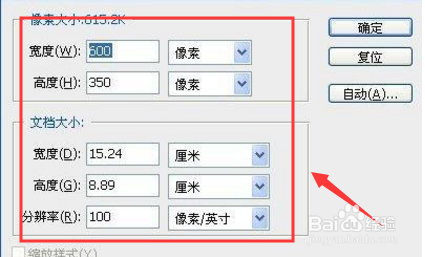
1、首先我们应该打开电脑,新建文件,选择模式RGB(也可以选择CMYk这种模式,只不过颜色不鲜艳)。
PS制作立体质感晶莹剔透的标志

2、然后再就是接着,再文字框里面输入文字,一般情况下都会选择用琥珀体,因为比较圆滑,适合玻璃的特性。

PS制作立体质感晶莹剔透的标志

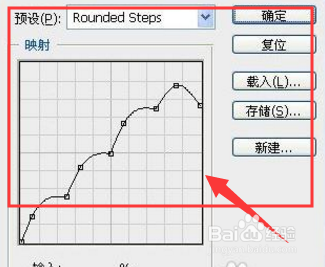
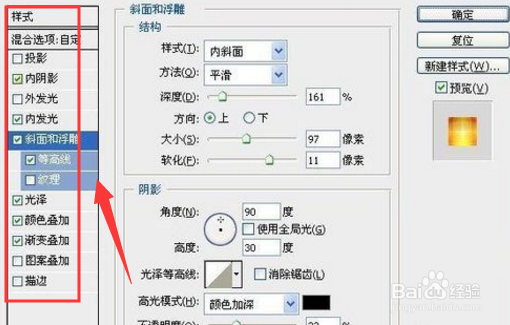
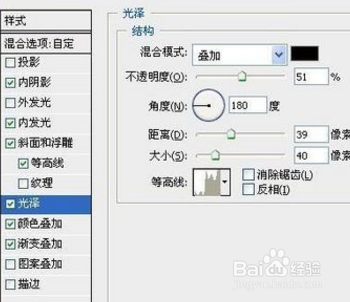
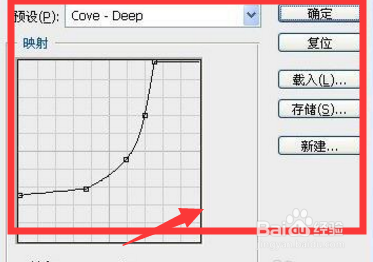
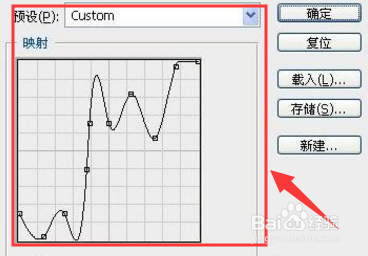
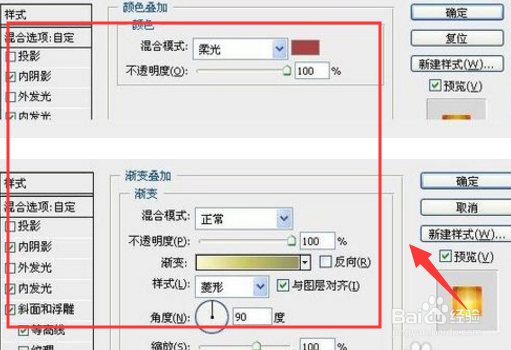
3、比如说复制2012这样的字体,放在刚才选用的效果之上,一定要把白色空白填充满,字体的效果设置就会是下面那样的效果。

PS制作立体质感晶莹剔透的标志PS制作立体质感晶莹剔透的标志PS制作立体质感晶莹剔透的标志PS制作立体质感晶莹剔透的标志PS制作立体质感晶莹剔透的标志PS制作立体质感晶莹剔透的标志PS制作立体质感晶莹剔透的标志PS制作立体质感晶莹剔透的标志PS制作立体质感晶莹剔透的标志

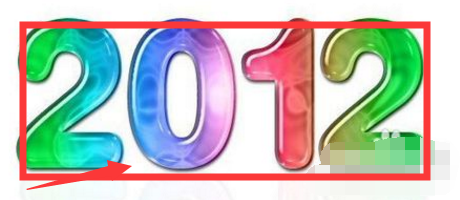
4、最后在最上面新建一个图层,然后我们导入文字选区混合模式改为“颜色”,在不取消选区的情况下拉选彩虹渐变,这样就制作完成。
PS制作立体质感晶莹剔透的标志
  • 用photoshop打造3D螺旋效果
  • ps制作粉笔画效果简单详细教程
  • PS制作毛绒文字的操作方法
  • 如何用ps制作金属质感的立体字?
  • Photoshop抠冰块教程
  • 热门搜索
    如此生活 我们的生活年代 汉王怎么用 lol蛮王怎么玩 高考落榜了怎么办 怎么重做电脑系统 违反禁令标志指示是什么意思 如何设置路由器密码 奥杜尔老一怎么单刷 home键是什么意思