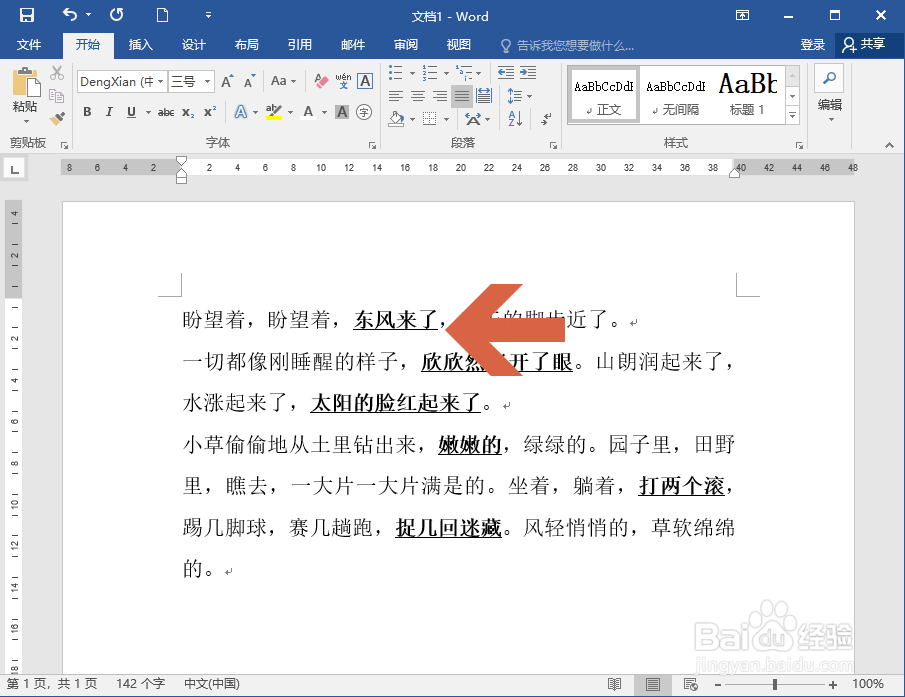
Word2016怎么自动给所有加粗的内容添加下划线

 时间:2026-04-25 04:00:19

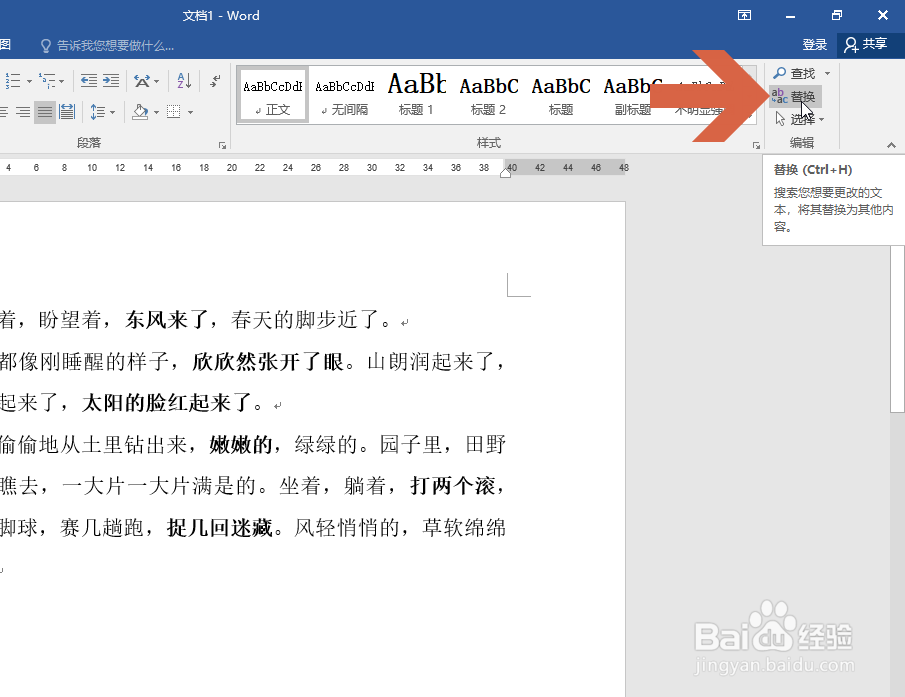
1、按Ctrl+H或者点击开始选项卡中的【替换】按钮。
Word2016怎么自动给所有加粗的内容添加下划线

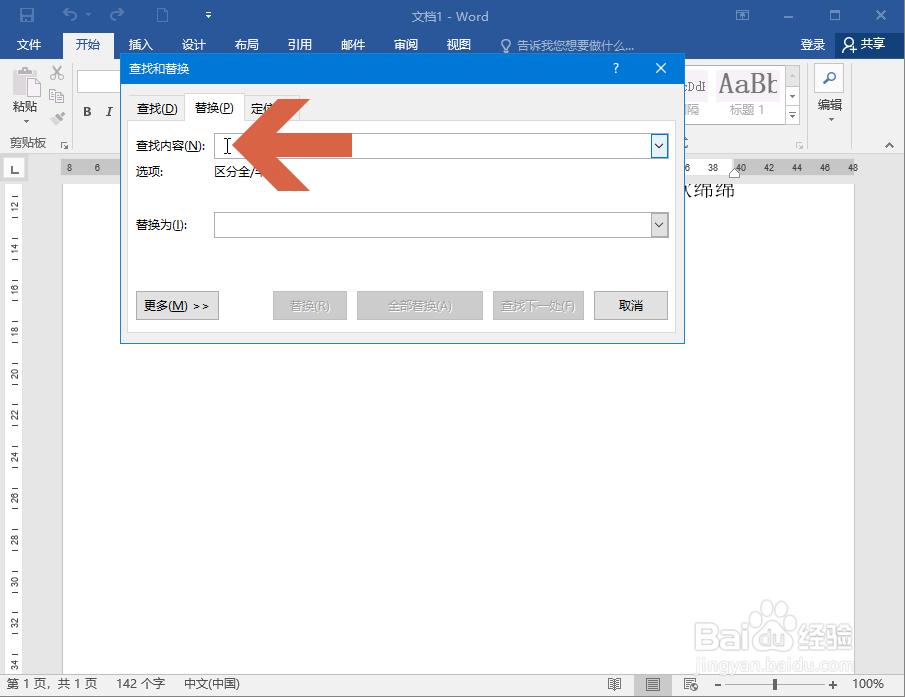
2、打开替换界面后,在【查找内容】框中点击鼠标。

Word2016怎么自动给所有加粗的内容添加下划线

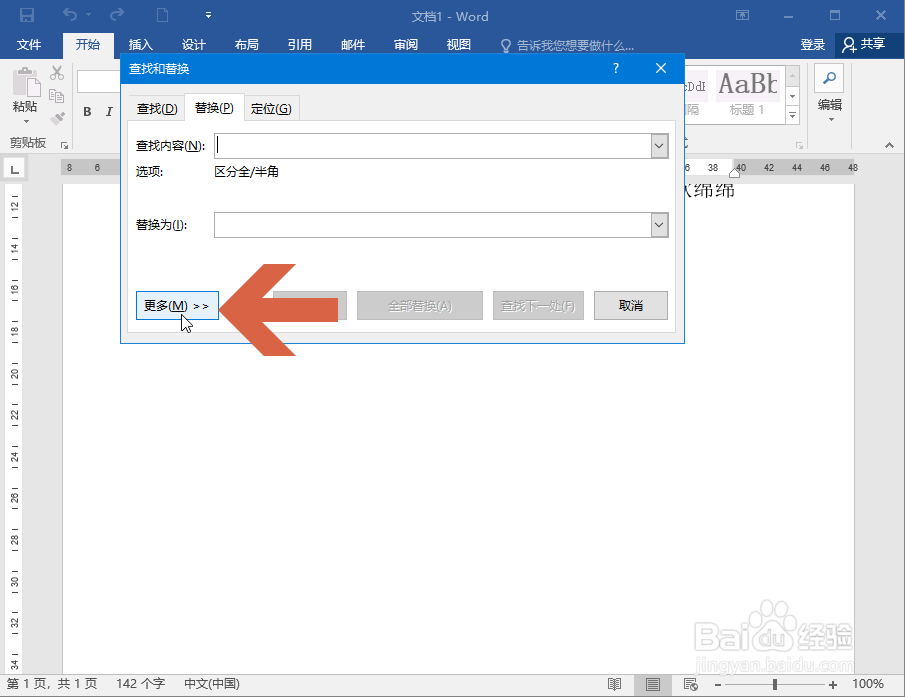
3、点击图示的【更多】按钮。

Word2016怎么自动给所有加粗的内容添加下划线

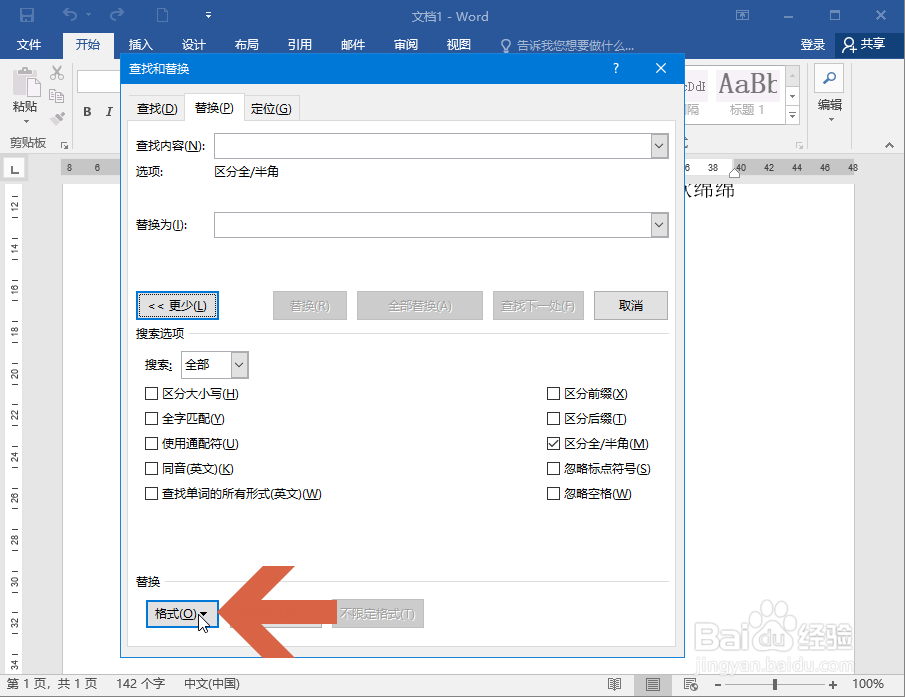
4、再点击图示的【格式】按钮。

Word2016怎么自动给所有加粗的内容添加下划线

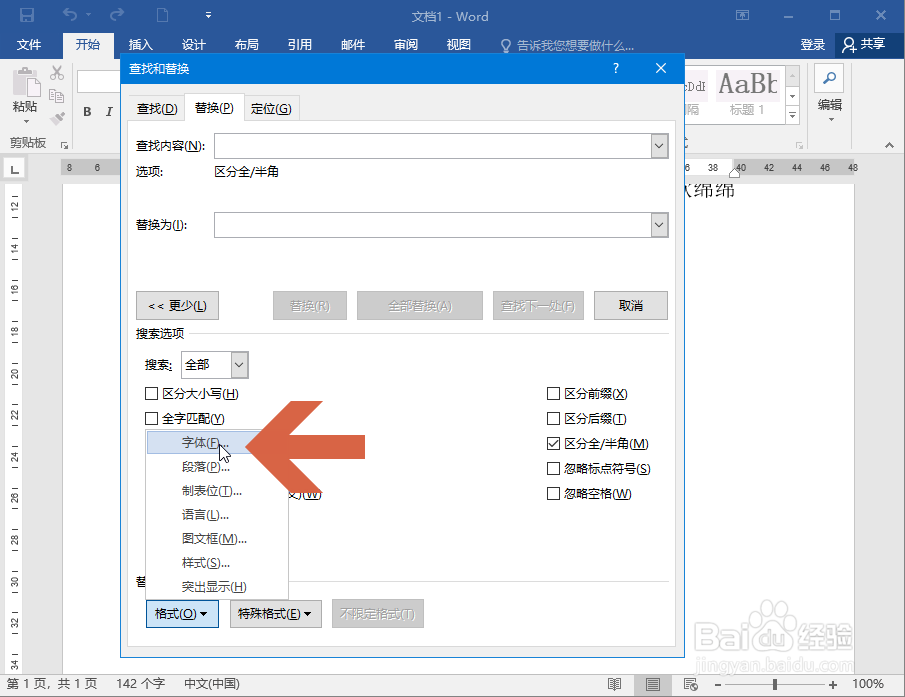
5、在弹出的列表中点击【字体】选项。

Word2016怎么自动给所有加粗的内容添加下划线

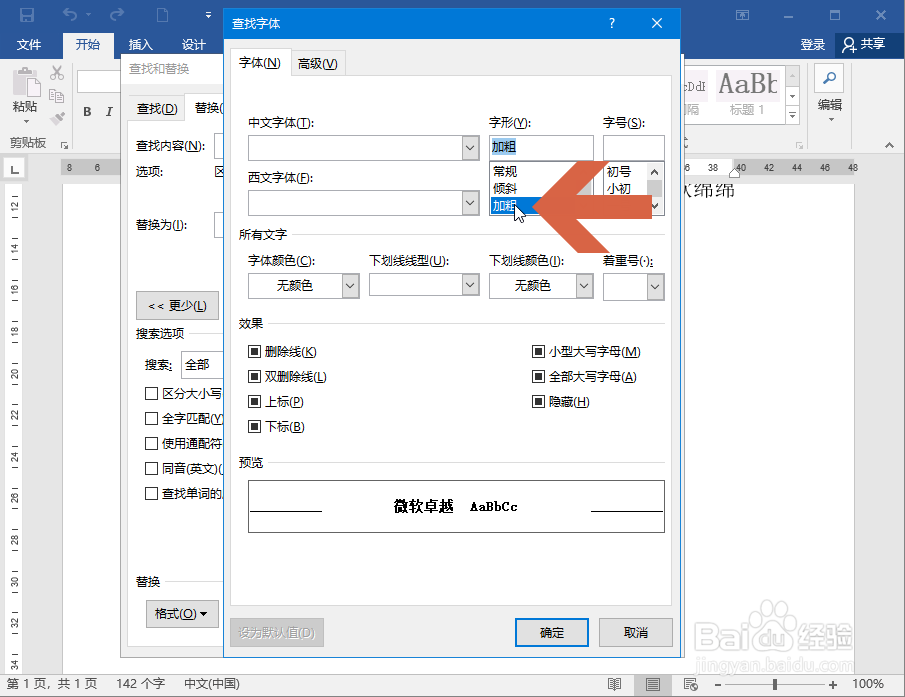
6、在打开的对话框中选择图示的【加粗】选项。然后点击【确定】按钮。

Word2016怎么自动给所有加粗的内容添加下划线

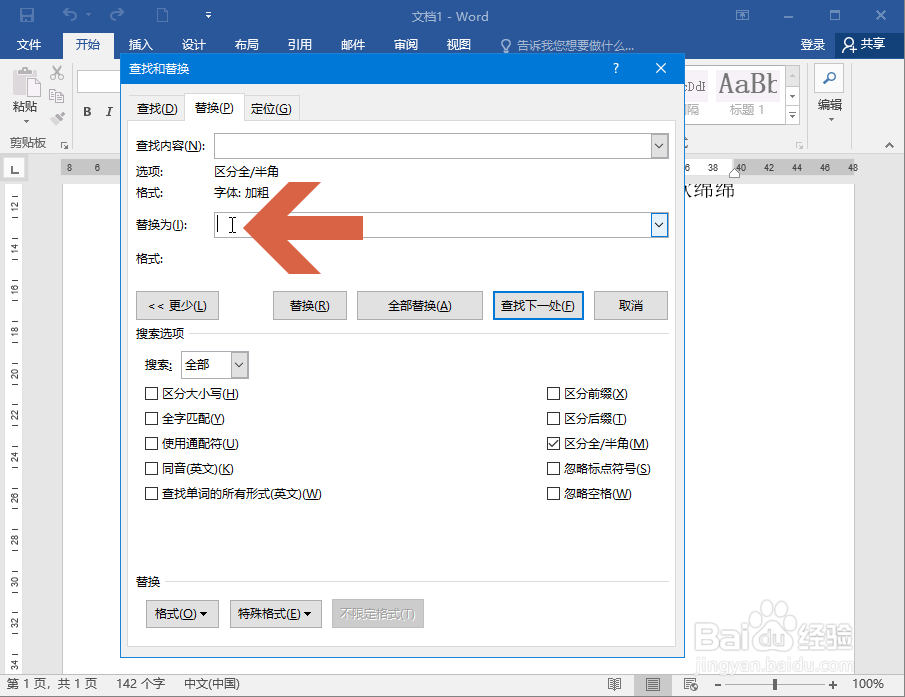
7、再在【替换为】框中点击鼠标。

Word2016怎么自动给所有加粗的内容添加下划线

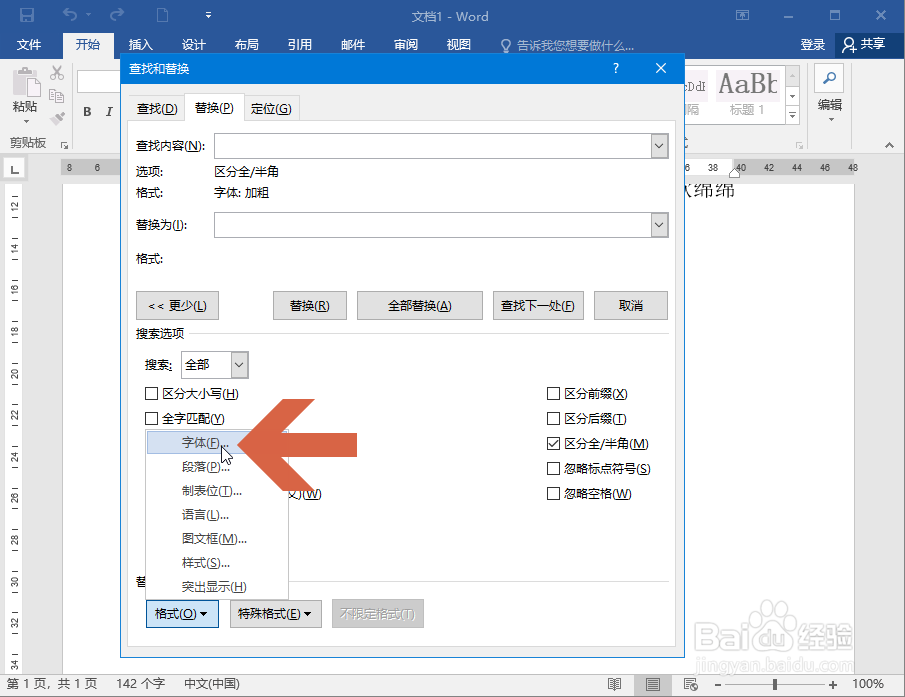
8、点击【格式】按钮列表中的【字体】选项。

Word2016怎么自动给所有加粗的内容添加下划线

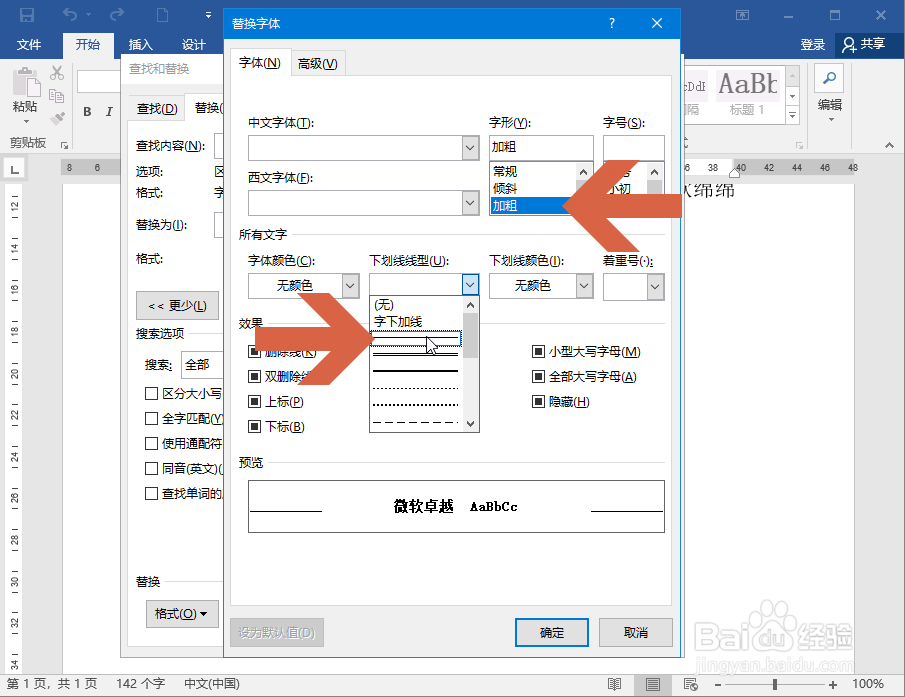
9、在打开的对话框中选择【加粗】选项,再选择一个下划线类型。然后点击【确定】按钮。
Word2016怎么自动给所有加粗的内容添加下划线

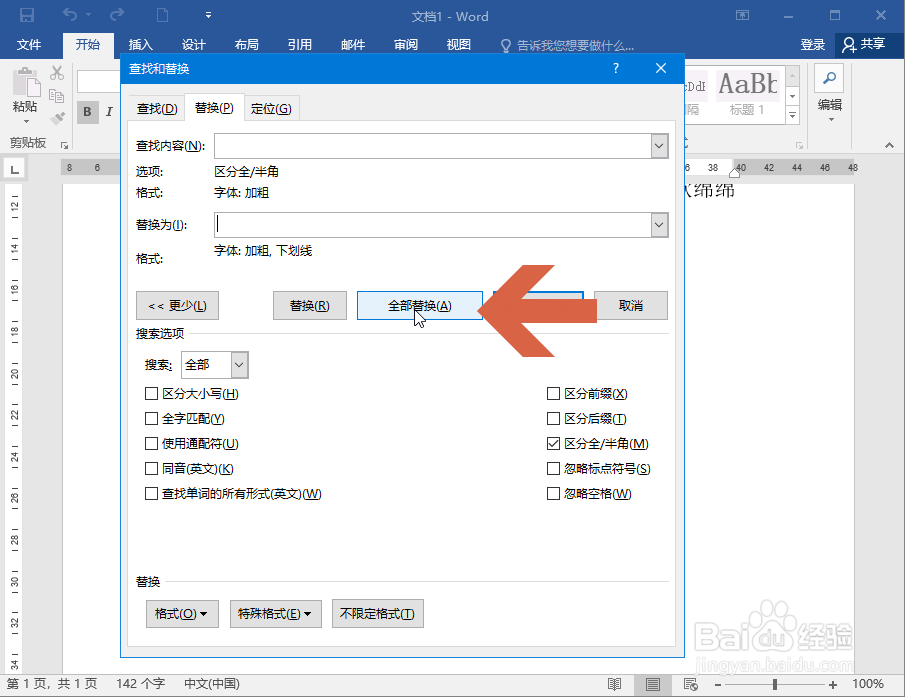
10、点击【全部替换】按钮。

Word2016怎么自动给所有加粗的内容添加下划线

11、这样,Word2016就自动给所有加粗的内容添加下划线了。

Word2016怎么自动给所有加粗的内容添加下划线

  • 下划线颜色怎么设置
  • word2019设置形状的轮廓
  • 文本框填充颜色怎么设置
  • word中怎么显示文本动画?
  • ppt分栏在哪里设置
  • 热门搜索
    鸡怎么炖好吃又营养 家常豆腐的做法大全 胶水怎么洗 鸡蛋怎么做好吃 淘宝店怎么装修 清炖羊排的家常做法 分手后怎么挽回 身上起静电怎么办 煮牛肉的正确方法 斯巴鲁怎么样