1、首先点击打开excel表格。

2、打开软件后,进入到表格窗口。

3、单击工具栏中的公式-插入函数,弹出一个插入函数对话框。
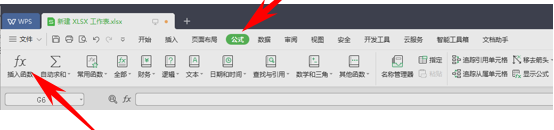
4、在函数对话框内选择“或选择类别”选项,单击“数学与三角函数”,在“选择函数”处用鼠标单击函数ACOSH。此时弹出函数参数对话框。

5、在数值处填写1。填写后单击确定,便可在单元格内看到所求数值的ACOSH函数值。
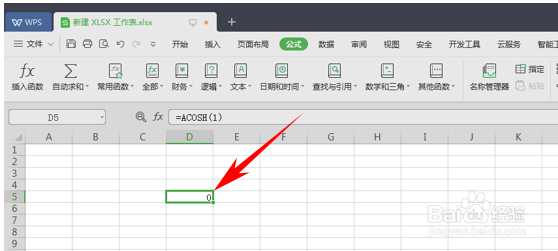
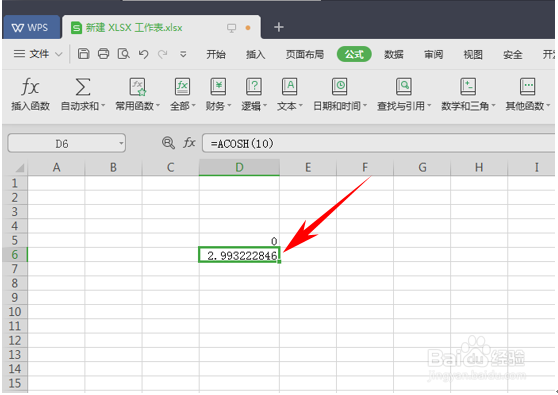
6、此时,便求出了数字1的反双曲余弦值。同样的操作方式便可求出数字10的反双曲余弦值:
时间:2026-04-23 04:38:47
1、首先点击打开excel表格。
2、打开软件后,进入到表格窗口。
3、单击工具栏中的公式-插入函数,弹出一个插入函数对话框。
4、在函数对话框内选择“或选择类别”选项,单击“数学与三角函数”,在“选择函数”处用鼠标单击函数ACOSH。此时弹出函数参数对话框。
5、在数值处填写1。填写后单击确定,便可在单元格内看到所求数值的ACOSH函数值。
6、此时,便求出了数字1的反双曲余弦值。同样的操作方式便可求出数字10的反双曲余弦值:
