WPS表格中快速套用表格样式的方法

 时间:2026-02-15 06:15:57

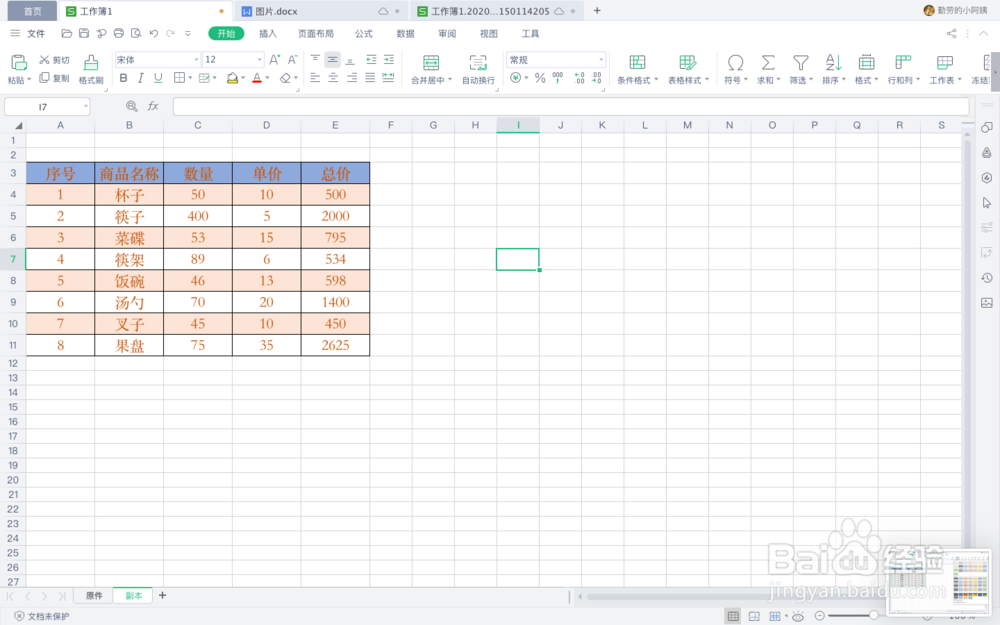
1、打开工作表,选中整个表格。

WPS表格中快速套用表格样式的方法

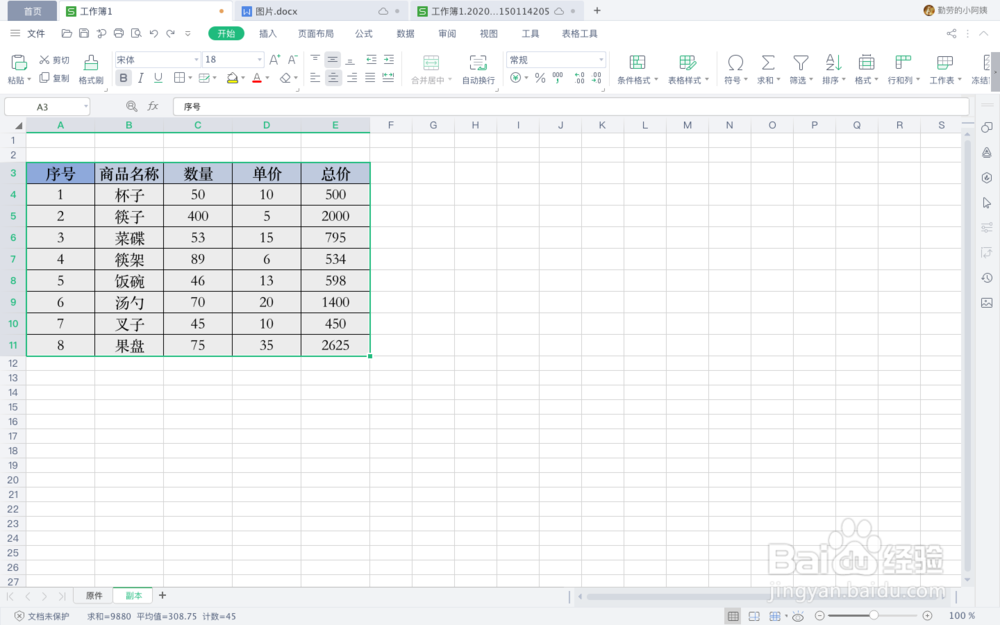
2、依次点击“开始”——“表格样式”。

WPS表格中快速套用表格样式的方法

3、在表格样式模板中,选择一种即可套用。

WPS表格中快速套用表格样式的方法

4、套用表格样式后的效果如图所示。

WPS表格中快速套用表格样式的方法

1、打开工作表,选中整个表格。

WPS表格中快速套用表格样式的方法

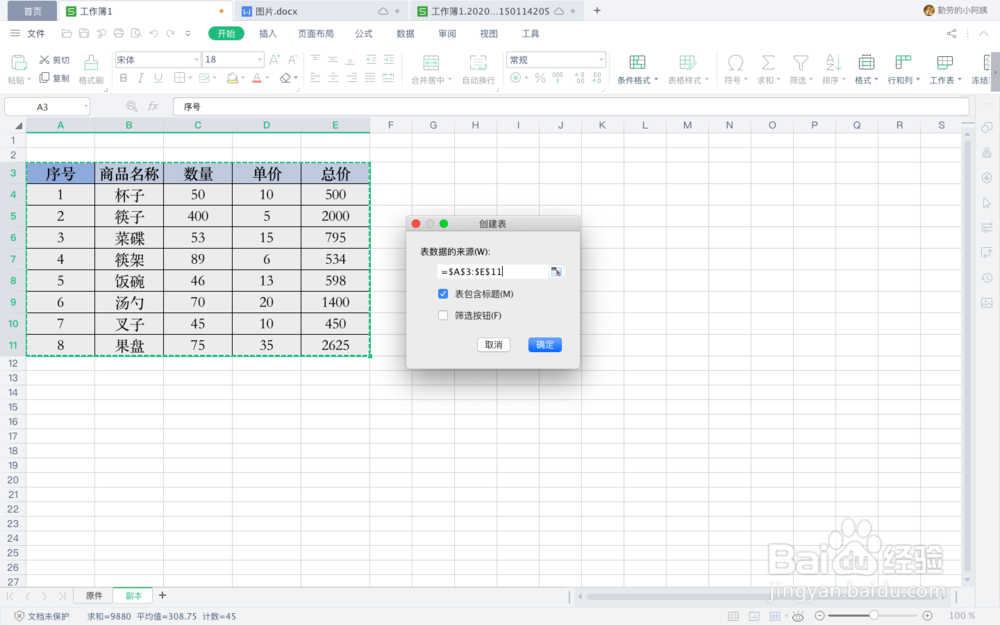
2、按“Ctrl+T”,弹出“创建表”窗口。

WPS表格中快速套用表格样式的方法

3、在窗口里取消勾选“筛选按钮”,点击确定。

WPS表格中快速套用表格样式的方法

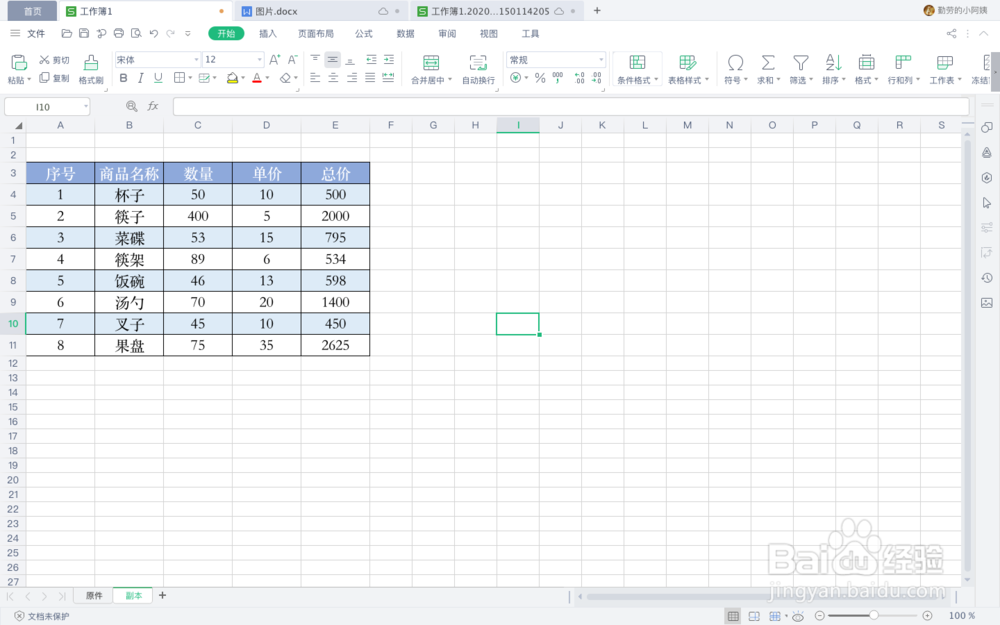
4、套用表格样式后的效果如图所示。

WPS表格中快速套用表格样式的方法

1、打开工作表,选中整个表格。

依次点击“开始”——“表格样式”。

在表格样式模板中,选择一种即可套用。

套用表格样式后的效果如图所示。

2、打开工作表,选中整个表格。

按“Ctrl+T”,弹出“创建表”窗口。

在窗口里取消勾选“筛选按钮”,点击确定。

套用表格样式后的效果如图所示。

  • WPS之表格 插入,删除行或者列
  • 化雪总比下雪冷,结束总比开始疼。
  • WPS中如何调整已插入控件的属性
  • WPS表格序列自定义的方法有哪些
  • 《三国杀》锦囊使用的新手教学
  • 热门搜索
    星空图片大全 好句摘抄大全初中 小狗图片大全 雀斑怎么去 粤语歌曲经典老歌大全 简单素描画图片大全 蒸蛋糕的做法大全 睾丸潮湿怎么办 怎么看照片的分辨率 怎么拉好友进qq群