word文档中的分页符如何删除?

 时间:2026-04-23 09:17:20

1、在标题栏找到插入点击后点击工具栏中的分页,如下图红色箭头所指。

word文档中的分页符如何删除?

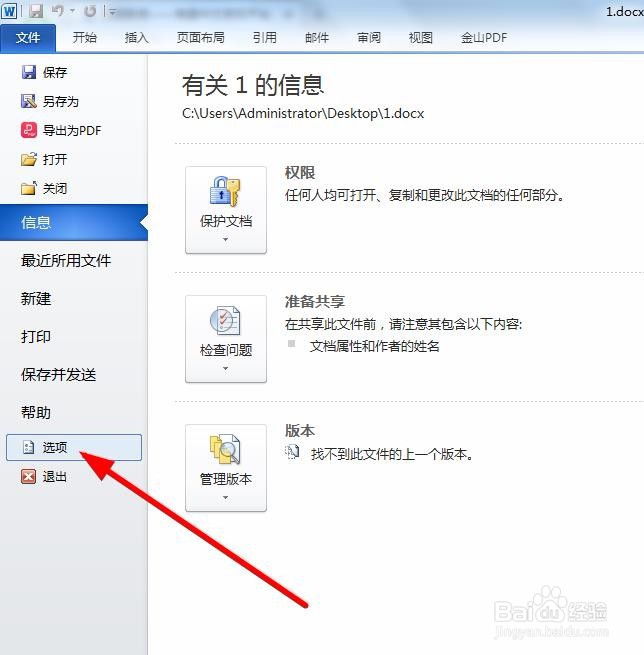
2、插入分页后,我们首先要让分页符显示出来,点击标题栏的文件

word文档中的分页符如何删除?

3、文件点击后弹出下拉列表,我们点击选项,如下图红色箭头所指。

word文档中的分页符如何删除?

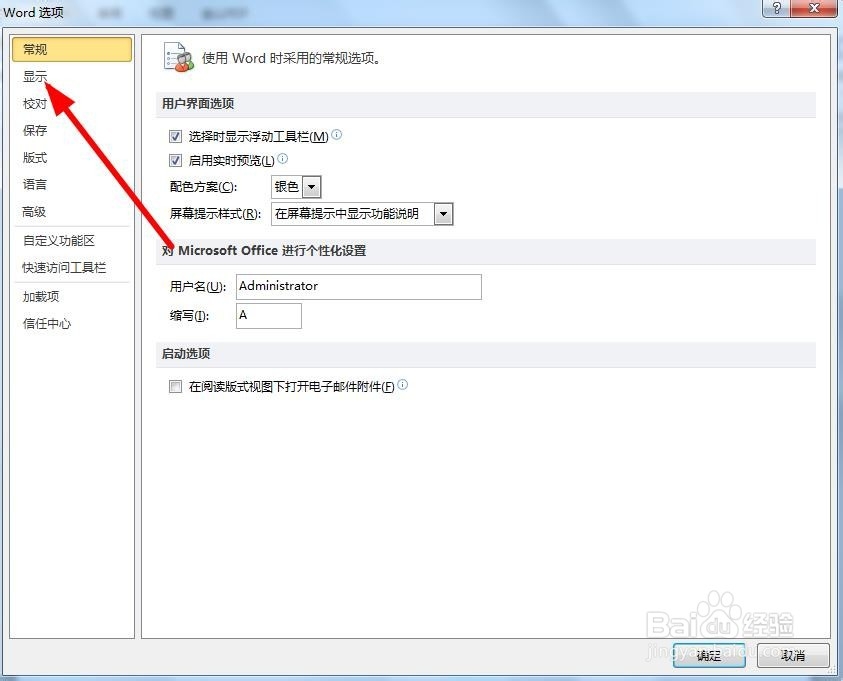
4、点击后弹出word选项,点击左上角的显示,如下图红色箭头所指。

word文档中的分页符如何删除?

5、点击显示后,进入下图,将显示所有格式标记前勾选,点击确定

word文档中的分页符如何删除?

6、上一步确定后显示分页符,效果如下图所示。

word文档中的分页符如何删除?

7、最后选中分页符按键盘的delete键即可删除。效果如下图所示。

word文档中的分页符如何删除?

1、在标题栏找到插入点击后点击工具栏中的分页

2、点击标题栏的文件

3、文件点击后弹出下拉列表,我们点击选项

4、点击后弹出word选项,点击左上角的显示

5、将显示所有格式标记前勾选,点击确定。

6、确定后显示分页符

7、最后选中分页符按键盘的delete键即可删除

  • 怎么插入空白页
  • word添加空白页
  • Word文档中怎么插入Word文档
  • WORD文档如何设置使用智能段落选择
  • Word文档中间怎么插入空白页
  • 热门搜索
    家常菜 电视剧 记性差怎么办 附睾炎的治疗方法 怎么又是你 干鱿鱼怎么做好吃 扇贝粉丝蒜蓉家常做法 鱼香茄子的家常做法 猴子用英文怎么说 腰肌劳损治疗方法 菠萝咕噜肉的家常做法