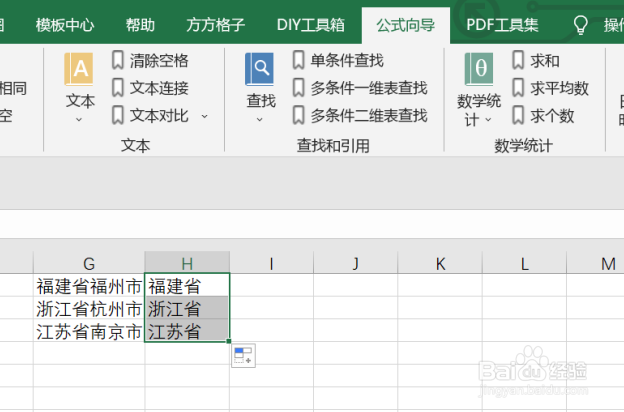
excel如何实现截取文本左边文本

 时间:2026-02-14 04:43:07

1、我们经常会遇到我们需要将表格内的单元格中的文本来实现截取左边文本的操作,首先我们要先打开excel软件,点击软件内的“公式向导”选项卡 。

excel如何实现截取文本左边文本

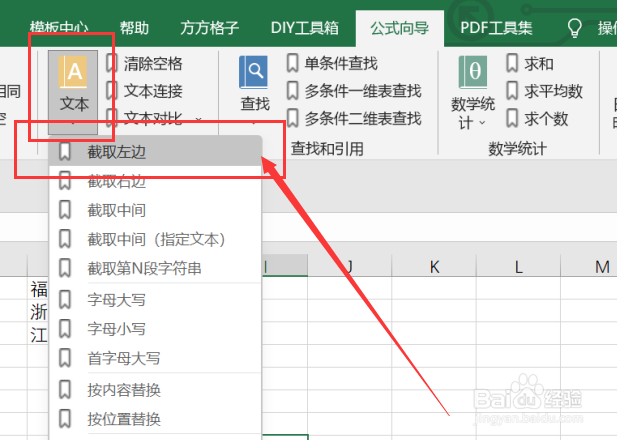
2、点击公式向导选项卡后,我们要点击文本模块中的宿番文本选项卡,再点击下拉菜单中的“截取左边低盯”选项卡。
excel如何实现截取文本左边文本

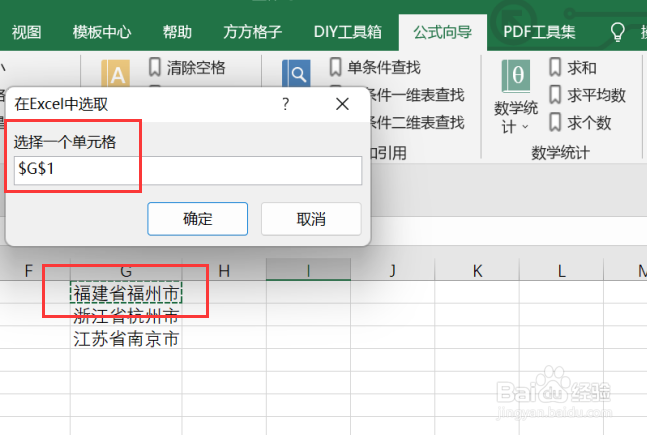
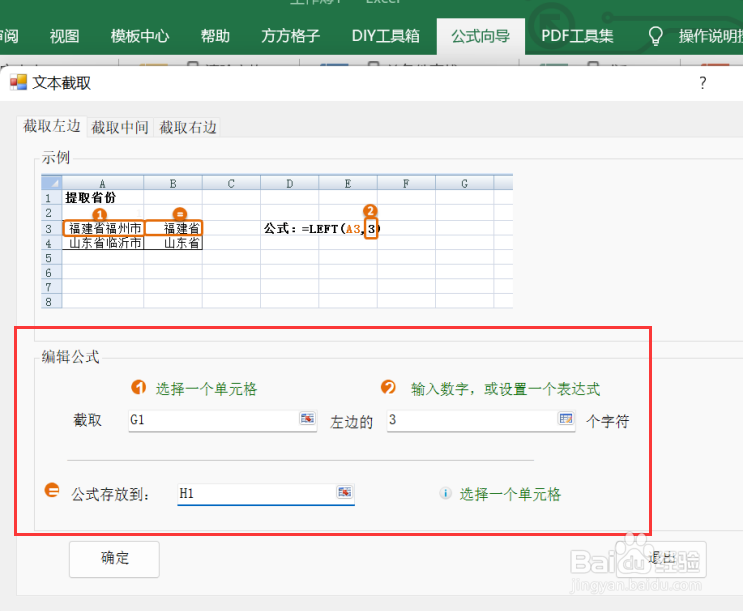
3、点击截取左边选项卡后,就会出现一救侵酱个对话框,我们要根据对话框内容来选择我们要进行处理的数据区域,这里我们选的是G1。
excel如何实现截取文本左边文本

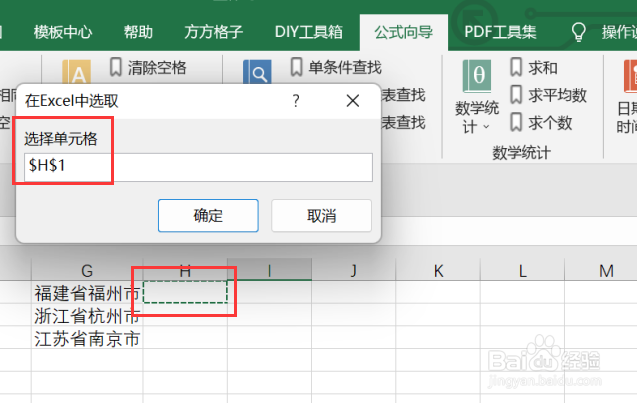
4、选中要进行处理的数据区域后,就会再次出现一个对话框,我们要根据对话框内容来选择我们要存放结果的单元格,这里我们选中的是H1。
excel如何实现截取文本左边文本

5、选中要放置结果的单元格后,就会再次出现一个对话框,我们要根据对话框内容来选择我们要进行的操作。
excel如何实现截取文本左边文本

6、如图所示,点击确定后,就可以获得我们所需要的结果了。

excel如何实现截取文本左边文本

  • 用excel如何提取数字中的某一段数字
  • Excel表格中怎样提取表格数据中左边的字符
  • 如何用Excel快速提取指定条件的数据
  • Excel中取前几位数、后几位数的方法
  • Excel怎么提取最后三个数据
  • 热门搜索
    如何治疗脂肪肝 奥丹姆怎么去 被尘封的故事怎么玩 如何制作电子书 20岁的秘密生活 如何做鱼好吃 如何填词 白玉菩提子怎么盘 count是什么意思 如何修改照片背景颜色