PS中如何通过滤色命令进行抠图

 时间:2026-02-13 13:28:34

1、运行桌面PS图标,这里我用的是CS6.0版本,如下图所示。
PS中如何通过滤色命令进行抠图

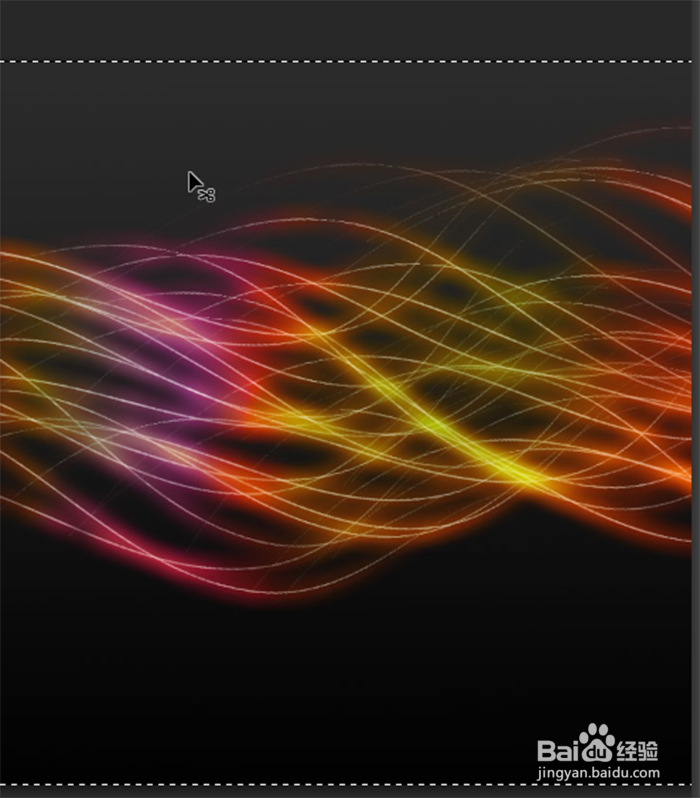
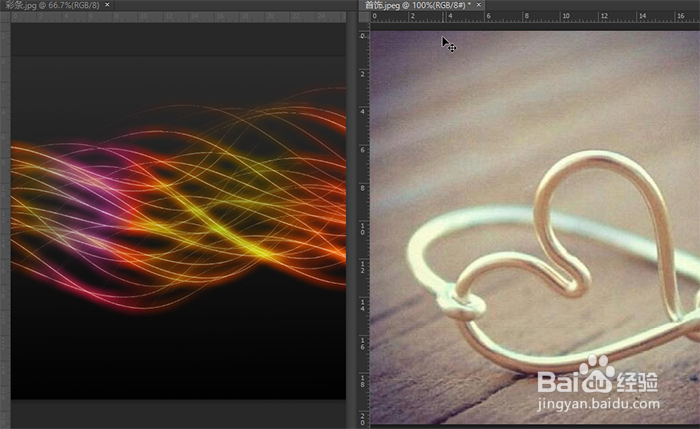
2、为便于直观感受,同时打开两张图片,以平铺方式排列,方便后续操作,如下图,我的演示目的是将彩条图案附到首饰上。
PS中如何通过滤色命令进行抠图

3、按CTRL+A快捷键,全选图片,选择移动工具,如下图所示。

PS中如何通过滤色命令进行抠图

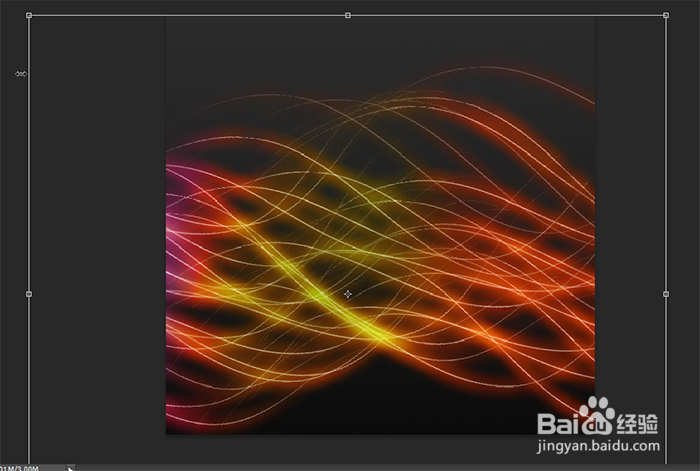
4、将彩条图片移动到首饰图片里,按CTRL+T快捷键,调整彩条至合适大小。
PS中如何通过滤色命令进行抠图

5、在图层面板中,默认图层混合模式为“正常”,这里需要在混合模式菜单里选择“滤色”。
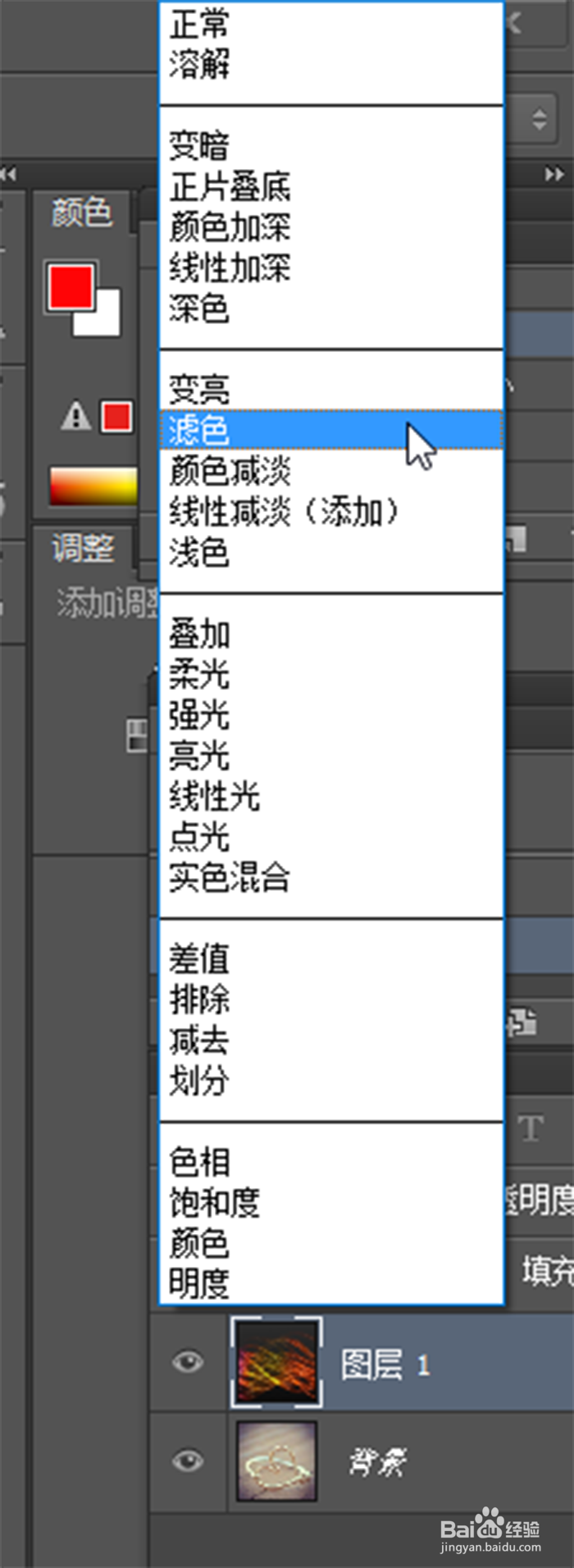
PS中如何通过滤色命令进行抠图

6、这时,按回车键去掉调整框,可以看到彩条图案很自然的融合到首饰上,彩条的黑色背景被去掉了,其他像素也被恰当中和掉。

PS中如何通过滤色命令进行抠图

  • photoshop抠图改色操作
  • 在ps中给图片设置扩散亮光滤镜的方法
  • PS中用钢笔抠出高质量的图片素材。
  • 社会交往中应该要明白的几点规则
  • PS如何让图片更换另一种颜色
  • 热门搜索
    天空为什么是蓝的 我的世界弓箭怎么做 笺怎么读音 oppo怎么分屏 虎皮鹦鹉怎么养 电子手表怎么调时间 没本钱怎么在手机一天赚500 韶怎么读 德力西开关怎么样 手机呼叫转移怎么设置