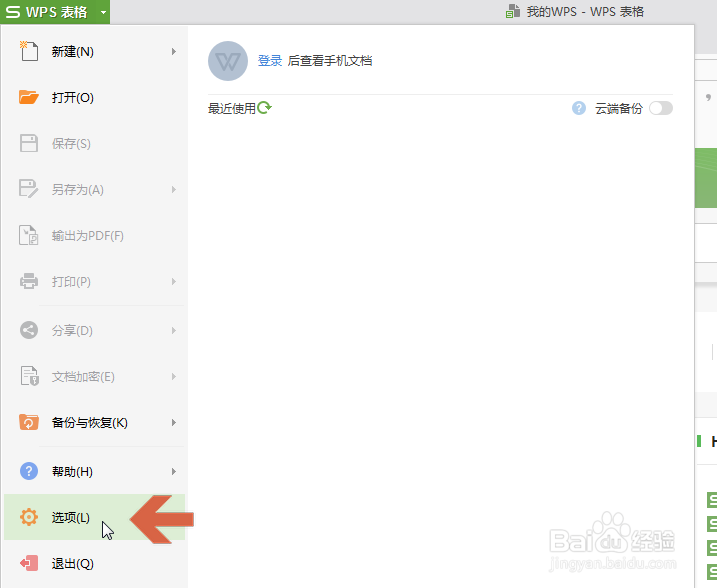
1、点击wps表格界面左上角的[wps表格]菜单。

2、点击弹出菜单中的[选项]。
3、点击选项中的[备份设置]选项卡。

4、wps的备份分为智能备份和定时备份。
自动备份是按照特有的机制,不定时的进行智能备份,如当软件崩溃或异常退出关闭等时进行备份。
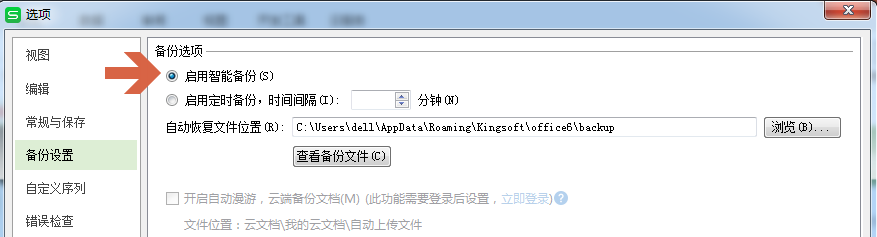
5、如果想让wps定时进行备份,可以点选[启用定时备份]。

6、在后方的输入框中输入定时备份的间隔时间是多少分钟。

7、再点击确定按钮即可。

时间:2026-04-24 17:43:26
1、点击wps表格界面左上角的[wps表格]菜单。
2、点击弹出菜单中的[选项]。
3、点击选项中的[备份设置]选项卡。
4、wps的备份分为智能备份和定时备份。
自动备份是按照特有的机制,不定时的进行智能备份,如当软件崩溃或异常退出关闭等时进行备份。
5、如果想让wps定时进行备份,可以点选[启用定时备份]。
6、在后方的输入框中输入定时备份的间隔时间是多少分钟。
7、再点击确定按钮即可。
