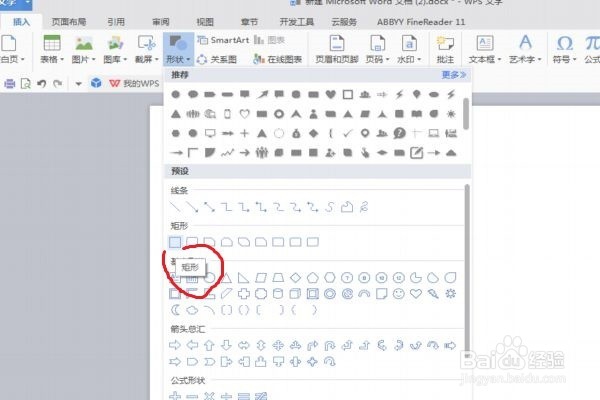
1、首先打开Word软件,新建一个空白文档,在标题栏中选择 插入 形状,我们选择矩形。
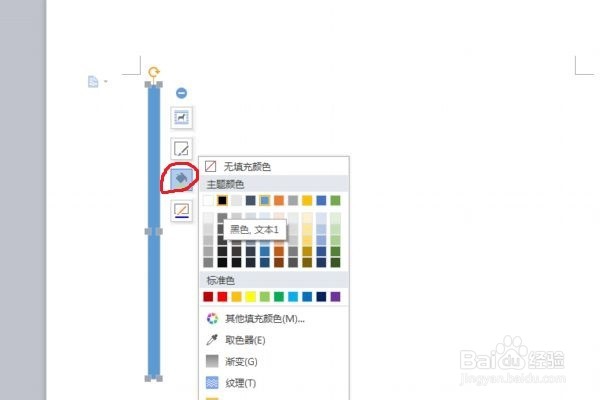
2、选择矩形后,我们先将矩形进行拉伸做成旗杆状,并对其填充好颜色。
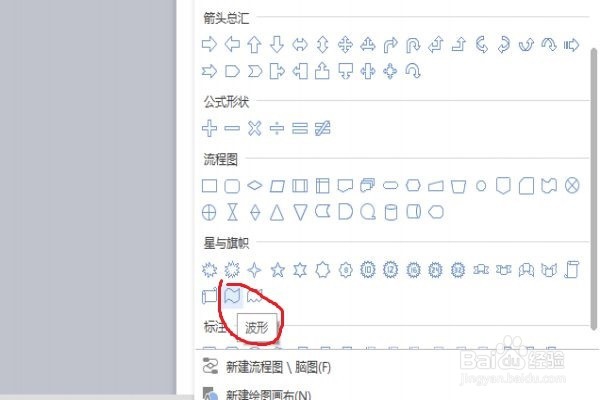
3、我们重新回到标题栏,在形状中选择星与旗帜中的 波形 ,如下图所示。
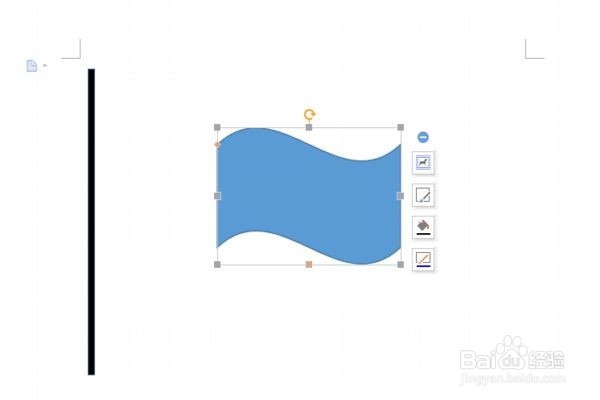
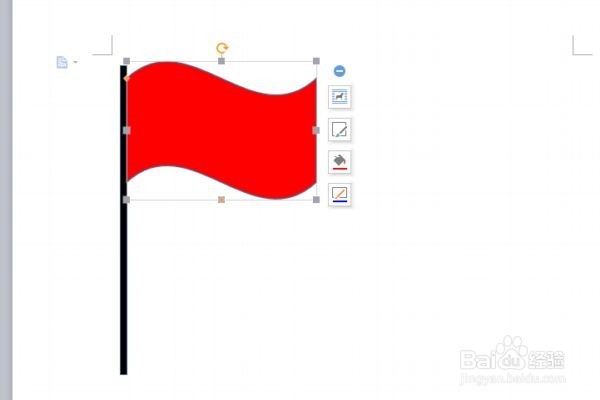
4、这时将旗帜的位置调整好,并将颜色填充成红色。
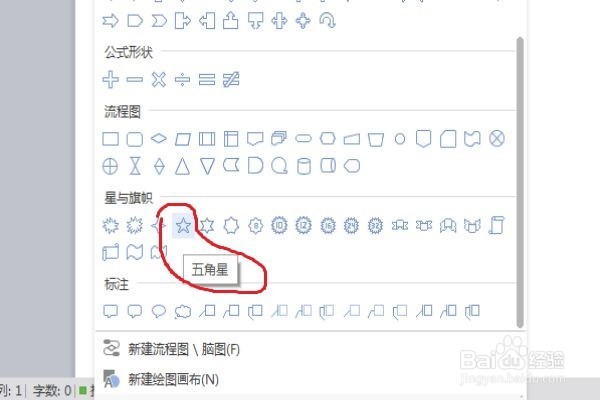
5、同样的方法,在形状中找到 五角星 将颜色填充成黄色,并将其排列到对应位置。
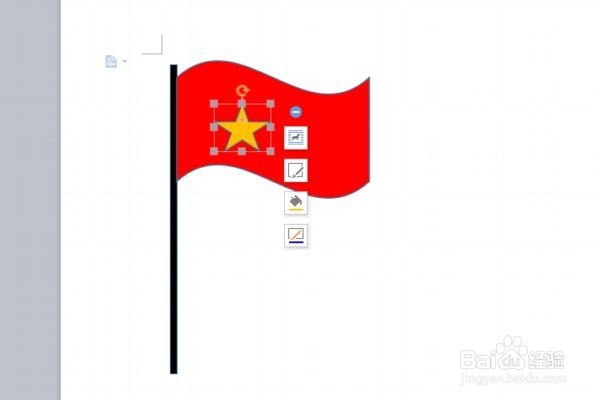
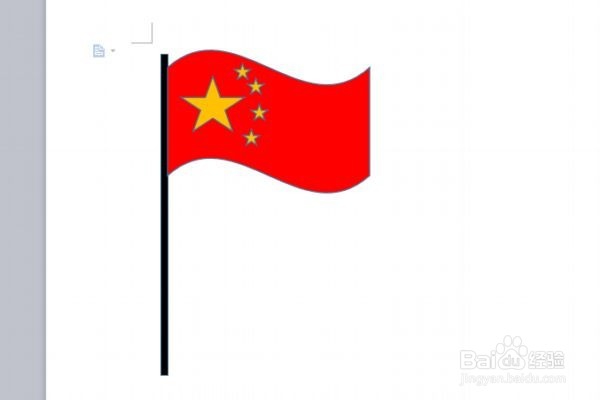
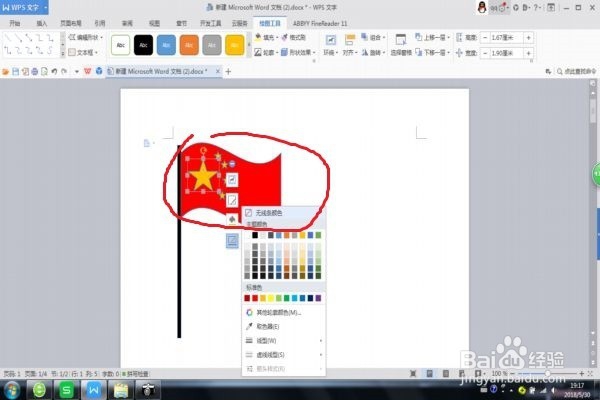
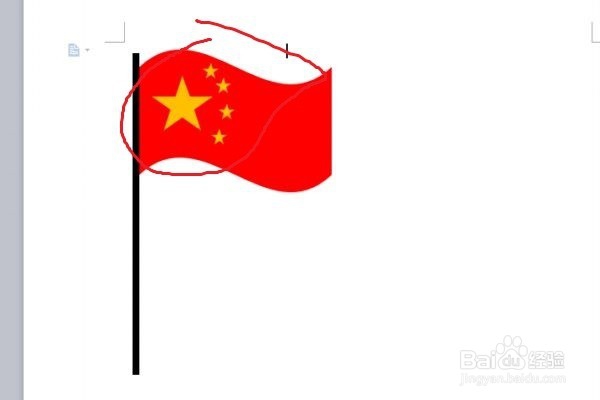
6、最后在每个所选的图形上分别把 无线条颜色 勾选上,如下图所示。前后你可以对比看下。
时间:2026-05-01 17:55:19
1、首先打开Word软件,新建一个空白文档,在标题栏中选择 插入 形状,我们选择矩形。
2、选择矩形后,我们先将矩形进行拉伸做成旗杆状,并对其填充好颜色。
3、我们重新回到标题栏,在形状中选择星与旗帜中的 波形 ,如下图所示。
4、这时将旗帜的位置调整好,并将颜色填充成红色。
5、同样的方法,在形状中找到 五角星 将颜色填充成黄色,并将其排列到对应位置。
6、最后在每个所选的图形上分别把 无线条颜色 勾选上,如下图所示。前后你可以对比看下。
