1、在win10桌面开始菜单旁边搜索框中搜索控制面板,然后点击进入控制面板,找到并点击硬件和声音选项,如图:

2、弹出硬件和声音的窗口,点击电源选项,如图:

3、在电源选项窗口中,点击首选计划下的更改计划设置,如图:

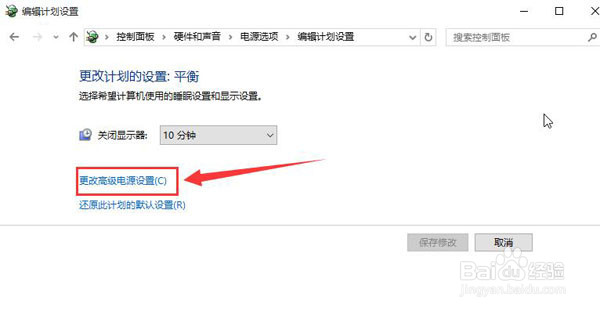
4、在编辑计划设置窗口中点击更改高级电源设置,如图:
5、弹出电源选项窗口,依次点击处理器电源管理→系统散热方式,将选项主动改为被动,最后点击应用→确定保存即可。如图:

6、如果以上的方法都解决不了问题,那可以考虑搜索老毛桃winpe,有时候重装系统可能可以解决你99%的问题。
时间:2026-04-23 20:50:00
1、在win10桌面开始菜单旁边搜索框中搜索控制面板,然后点击进入控制面板,找到并点击硬件和声音选项,如图:
2、弹出硬件和声音的窗口,点击电源选项,如图:
3、在电源选项窗口中,点击首选计划下的更改计划设置,如图:
4、在编辑计划设置窗口中点击更改高级电源设置,如图:
5、弹出电源选项窗口,依次点击处理器电源管理→系统散热方式,将选项主动改为被动,最后点击应用→确定保存即可。如图:
6、如果以上的方法都解决不了问题,那可以考虑搜索老毛桃winpe,有时候重装系统可能可以解决你99%的问题。
