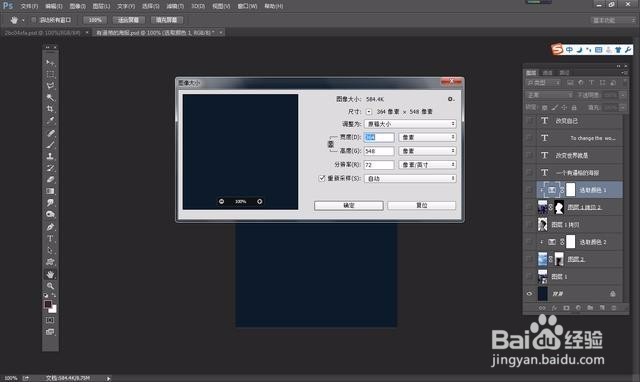
1、首先新建一个画布,画布大小为如下,然后填充颜色
2、然后把大楼素材拖入ps里面然后进行处理

3、把欧巴的侧脸扣出来,如何投入ps里面,然后去色


4、然后把欧巴的图层模式改成正片叠地

5、然后在欧巴图层上面放复制的大楼,然后创建剪贴蒙版,然后把蓝天素材放在欧巴图层前面

6、对白云图层进行调色,创建可选颜色图层

7、对欧巴里面的大楼进行调色处理
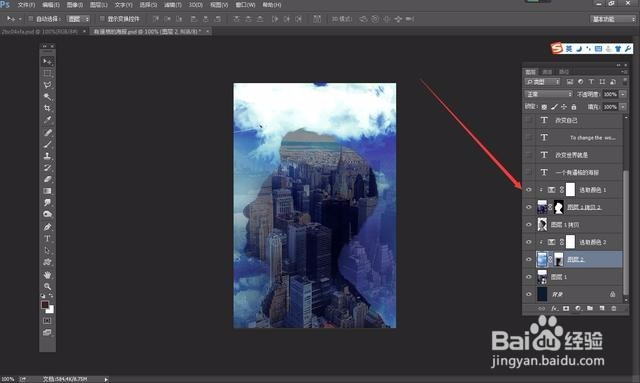
8、最后打上文字,一张简单有逼格的霍建华侧脸海报就制作完成了

9、最后保存导出

时间:2026-04-26 01:52:05
1、首先新建一个画布,画布大小为如下,然后填充颜色
2、然后把大楼素材拖入ps里面然后进行处理
3、把欧巴的侧脸扣出来,如何投入ps里面,然后去色
4、然后把欧巴的图层模式改成正片叠地
5、然后在欧巴图层上面放复制的大楼,然后创建剪贴蒙版,然后把蓝天素材放在欧巴图层前面
6、对白云图层进行调色,创建可选颜色图层
7、对欧巴里面的大楼进行调色处理
8、最后打上文字,一张简单有逼格的霍建华侧脸海报就制作完成了
9、最后保存导出
