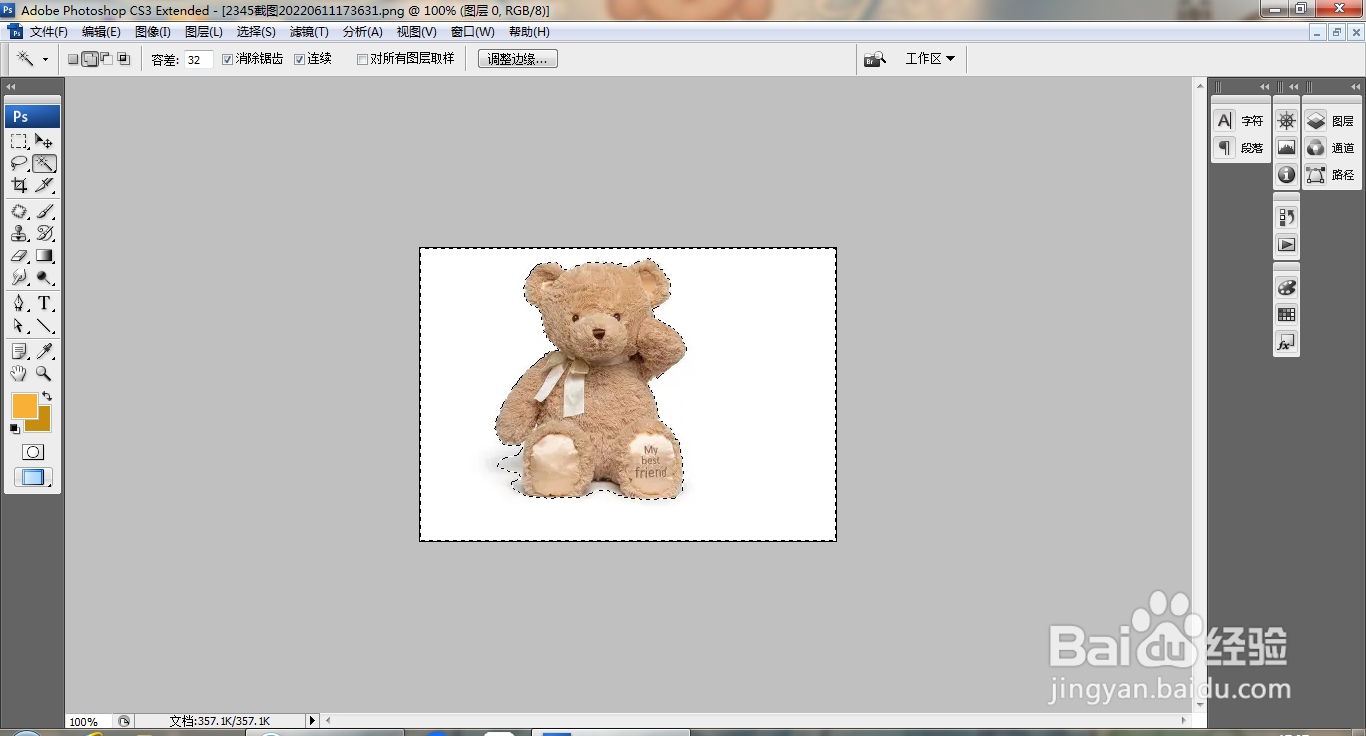
1、打开PS,打开图片,点选魔棒工具载入选区,反选,如图
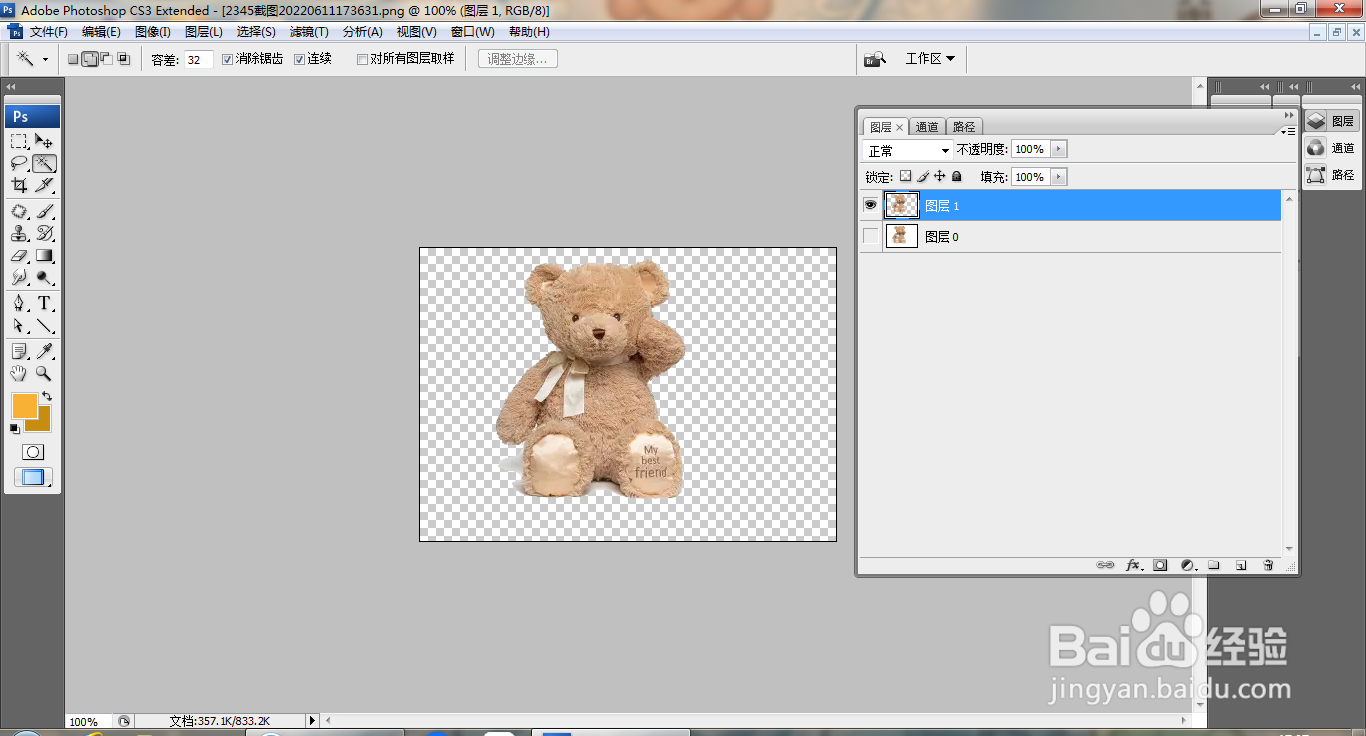
2、按ctrl+J提取图层,如图
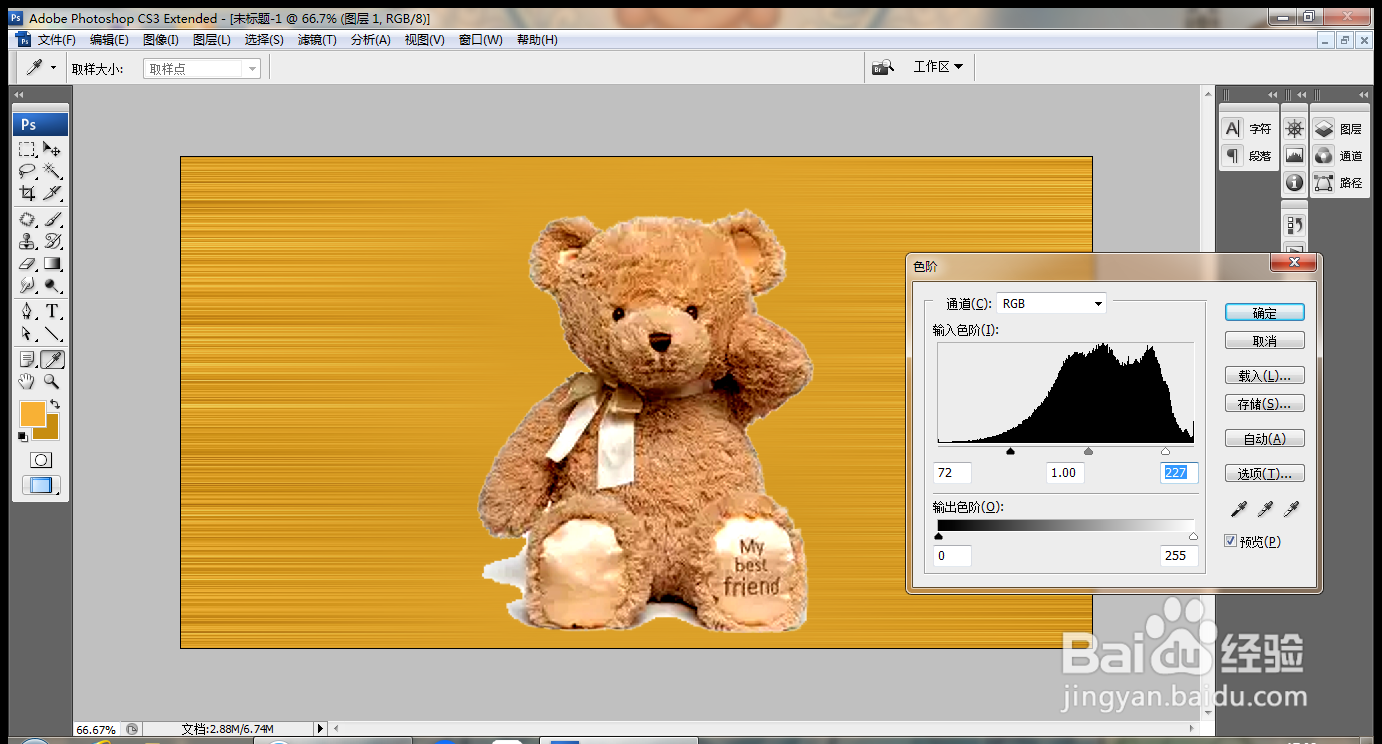
3、打开一个木质的纹理图片,再次将图片移动到当前图层,打开色阶,调整色阶滑块如图
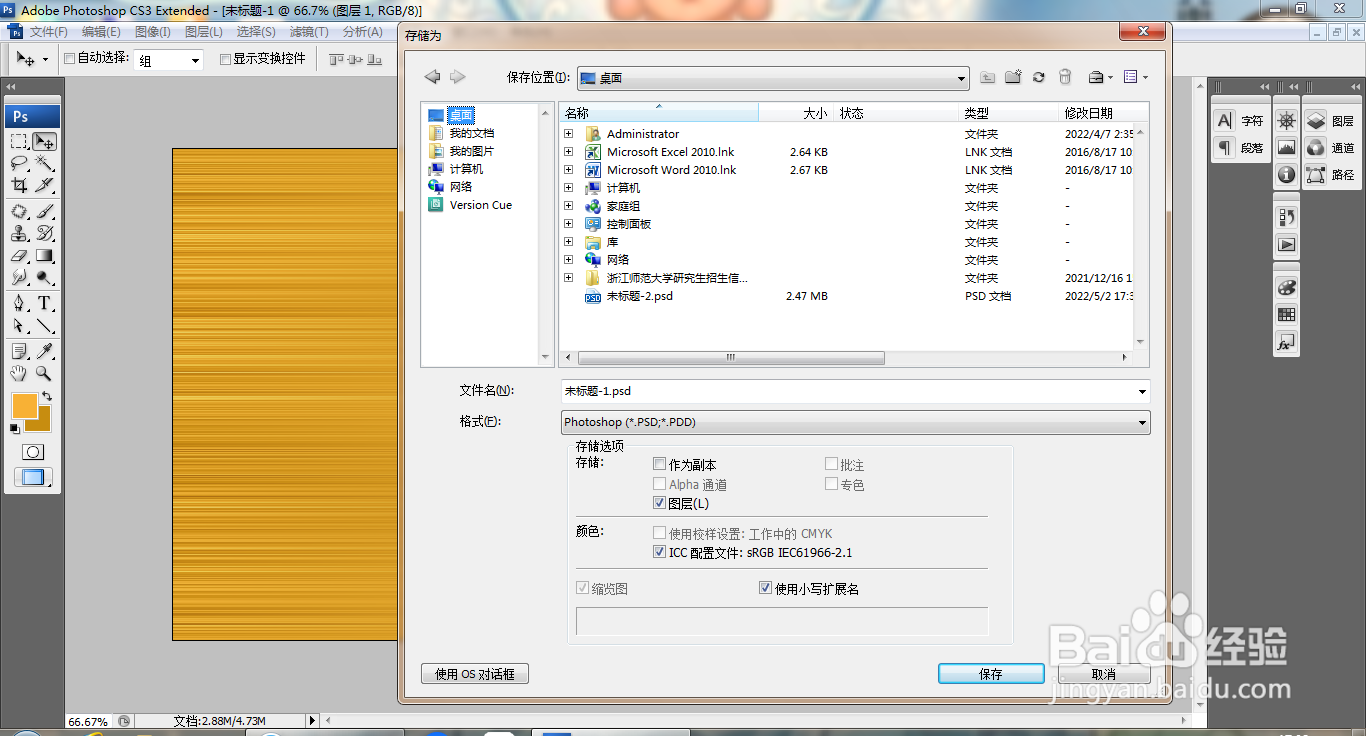
4、选中图层,选择存储为PSD格式如图
5、选中图层,选择滤镜,纹理,纹理化,如图
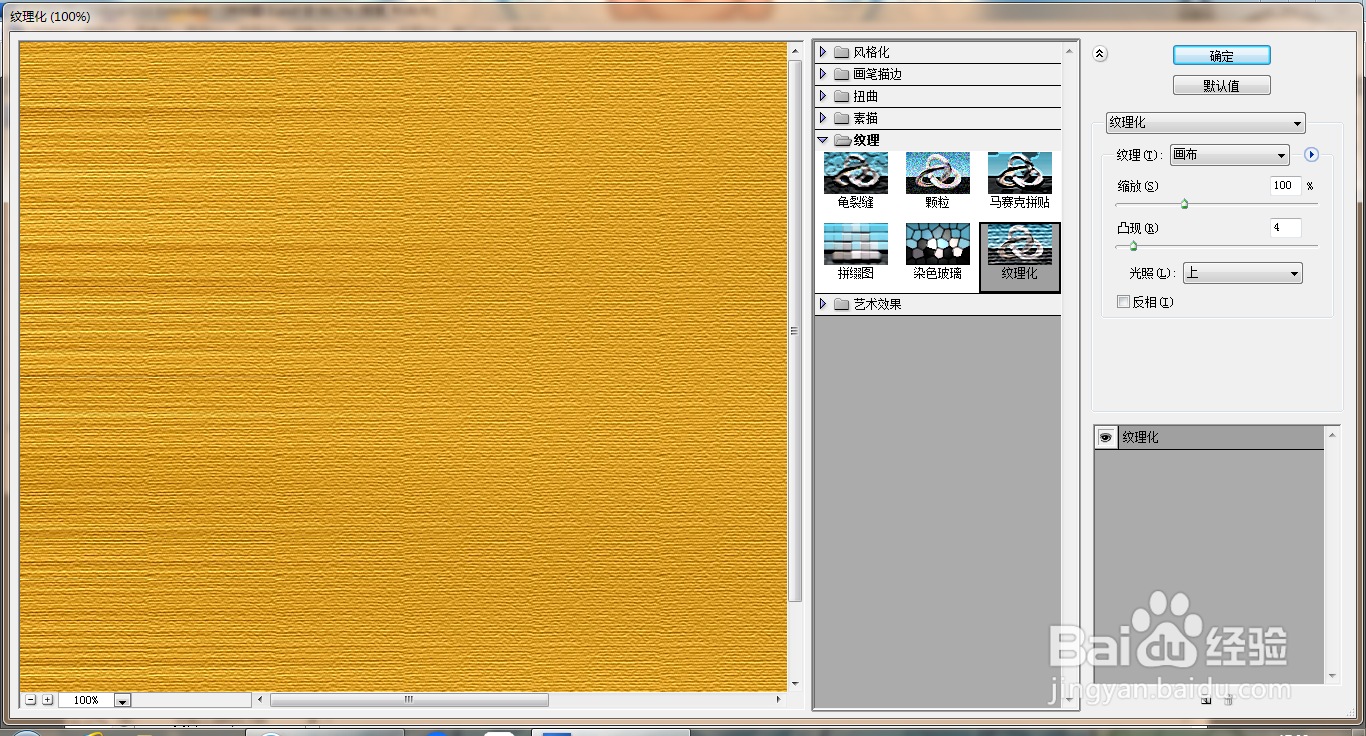
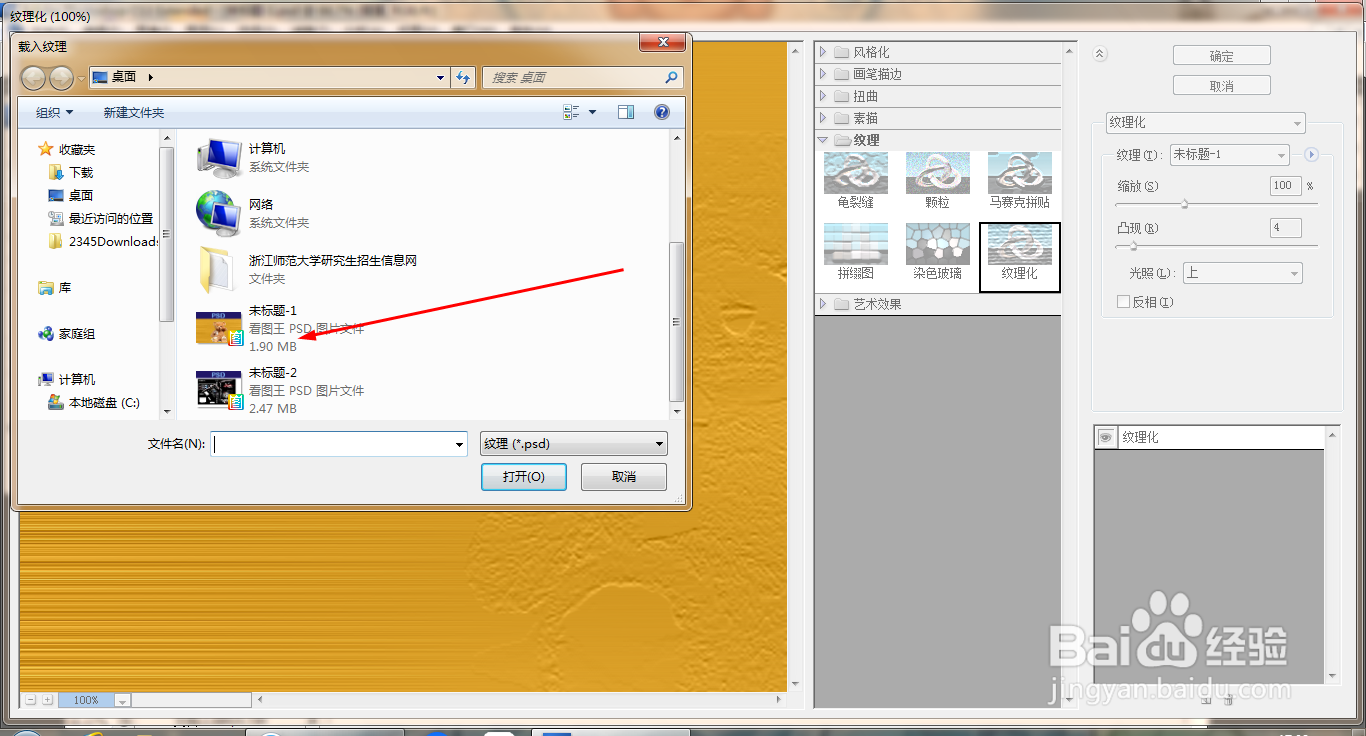
6、载入纹理,打开一个保存好的PSD格式的素材,如图
7、设置光照为上,缩放设置为100%,点击确定,如图
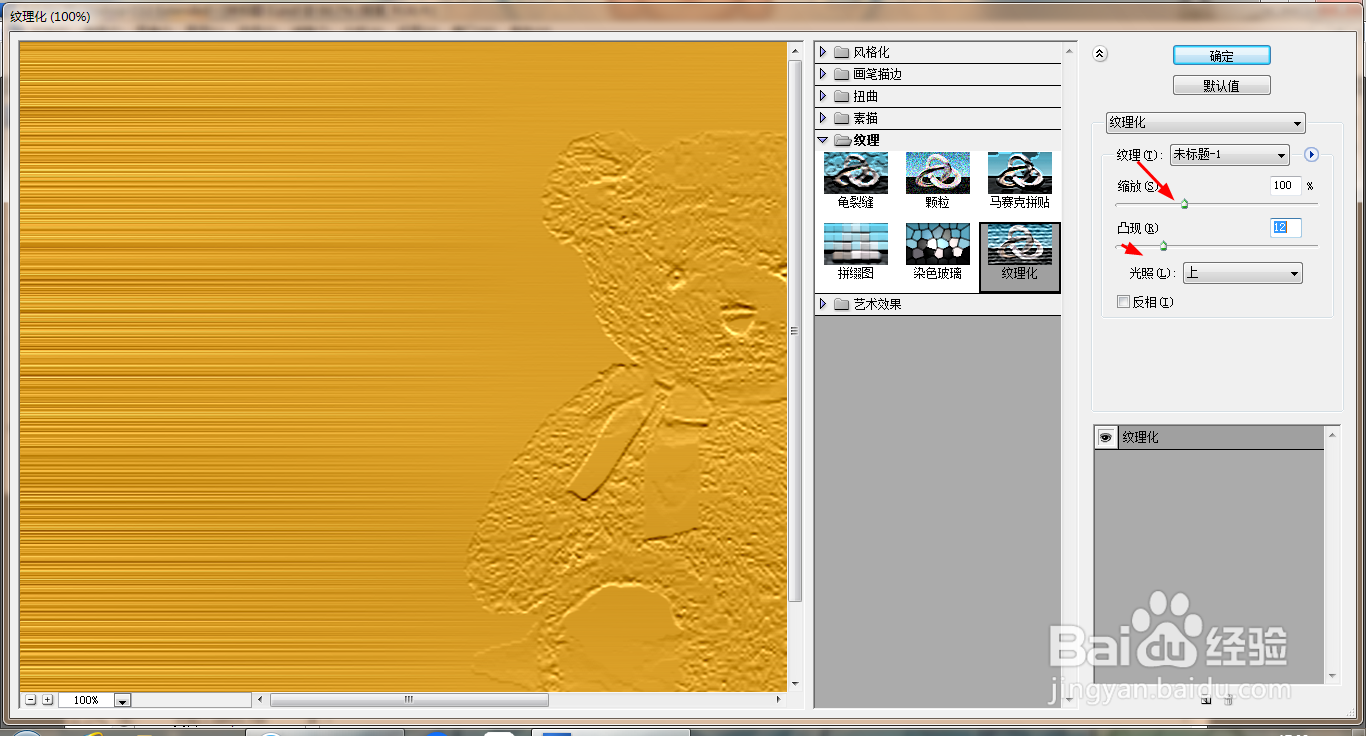
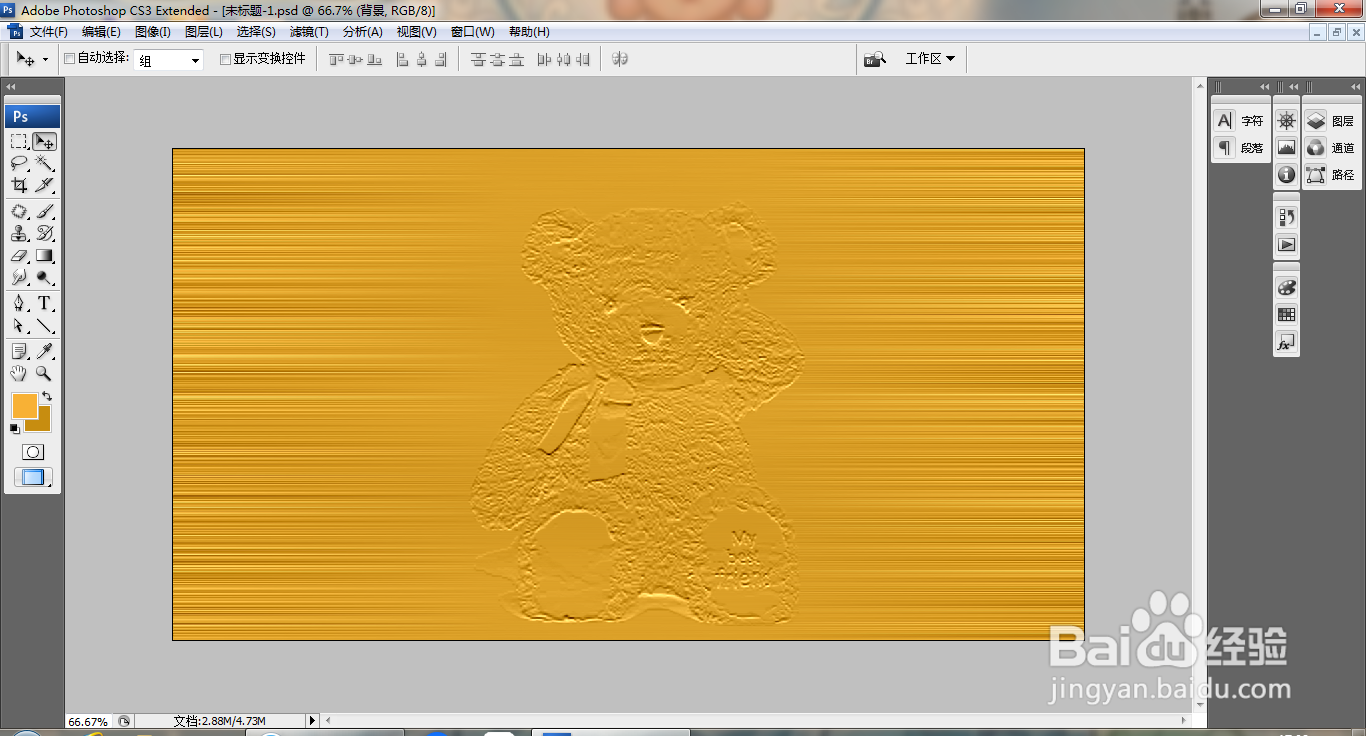
8、再次调整图片的纹理,如图
时间:2026-04-22 05:43:47
1、打开PS,打开图片,点选魔棒工具载入选区,反选,如图
2、按ctrl+J提取图层,如图
3、打开一个木质的纹理图片,再次将图片移动到当前图层,打开色阶,调整色阶滑块如图
4、选中图层,选择存储为PSD格式如图
5、选中图层,选择滤镜,纹理,纹理化,如图
6、载入纹理,打开一个保存好的PSD格式的素材,如图
7、设置光照为上,缩放设置为100%,点击确定,如图
8、再次调整图片的纹理,如图
