CloudXNS公共DNSwindows下如何设置

 时间:2026-02-14 01:09:27

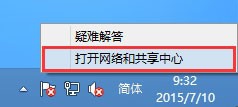
1、1. 在电脑右下角的网络图标上单击鼠标右键可以看到"打开网络和共享中心"选项,点击进入设置
CloudXNS公共DNSwindows下如何设置

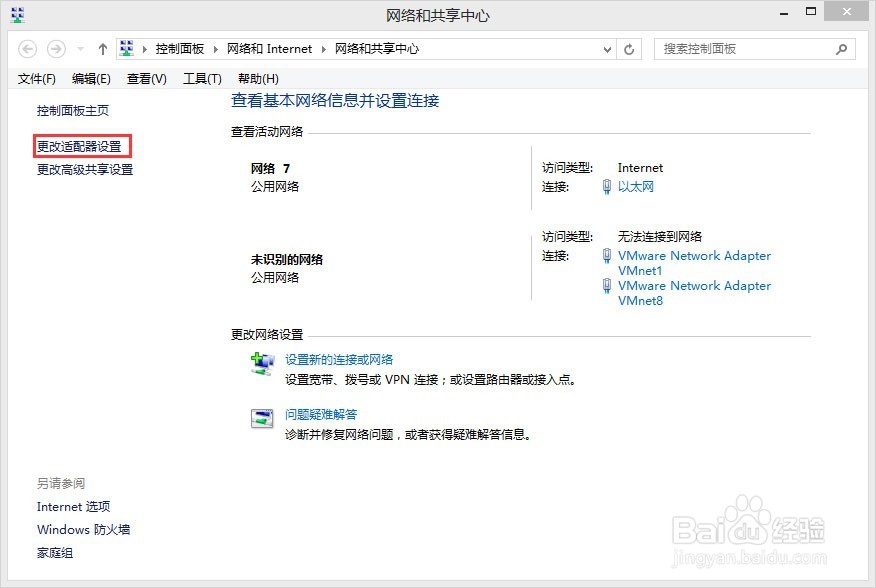
2、2. 点击左侧的"更改适配器设置"

CloudXNS公共DNSwindows下如何设置

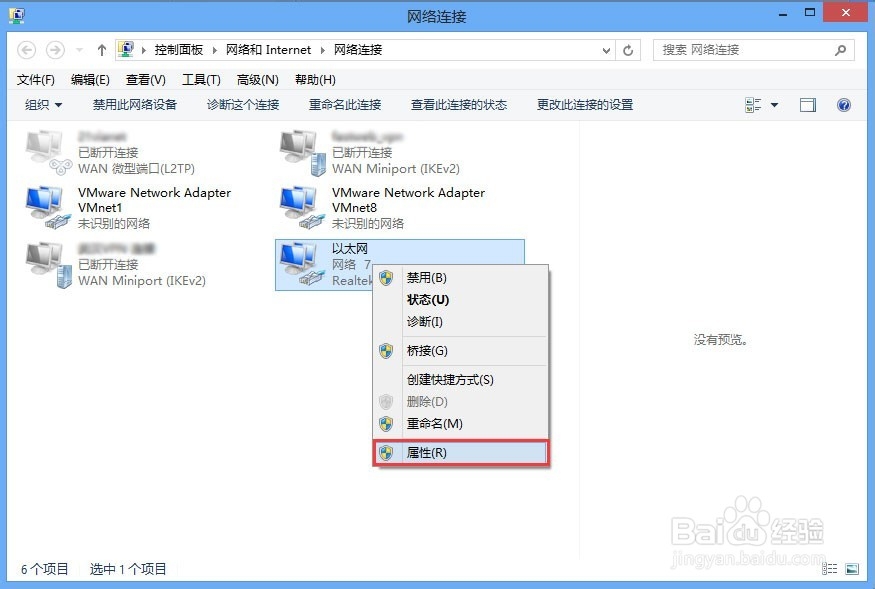
3、3. 在选中的网络连接上单击鼠标右键,选择"属性"

CloudXNS公共DNSwindows下如何设置

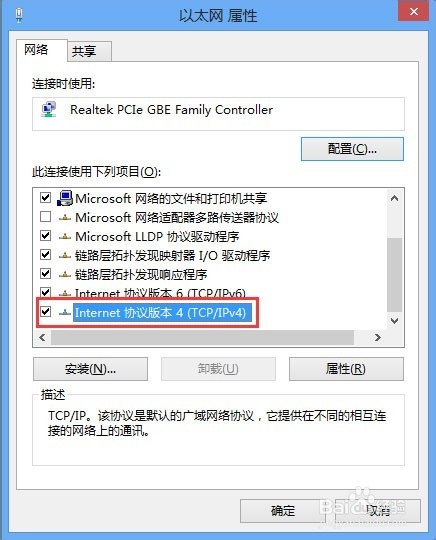
4、4. 单击"网络"选项卡。在"此连接使用下列项目"下,选中"Internet 协议版本 4 (TCP/IPv4)",然后点击"属性",或者直接双击"Internet 协议版本 4 (TCP/IPv4)"
CloudXNS公共DNSwindows下如何设置

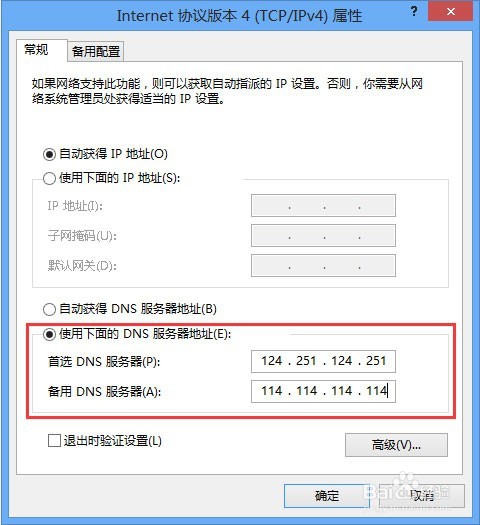
5、5. 勾选"使用下面的DNS服务地址",然后在"首选DNS服务器"和"备用DNS服务器"框中,键入主DNS服务器地址124.251.124.251和辅助DNS服务器的地址114.114.114.114,点击确定即设置完成
CloudXNS公共DNSwindows下如何设置

  • 关闭路由面板指示灯方法
  • 表格软件FineReport中post传参和get传参介绍
  • 怎么打开win8.1的hosts文件
  • CE测试 需要哪些资料
  • 使用Windows 2000 Server如何更改计算机名称
  • 热门搜索
    怎么做披萨 壁虎怎么养 我的世界电脑版怎么玩 松花粉怎么吃 头发干枯毛躁怎么办 eric怎么读 首行缩进怎么设置 烤麸怎么做好吃 新鲜香菇怎么做好吃 怎么查手机号