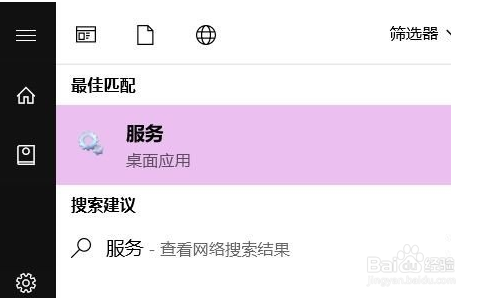
1、首先打开系统服务界面。
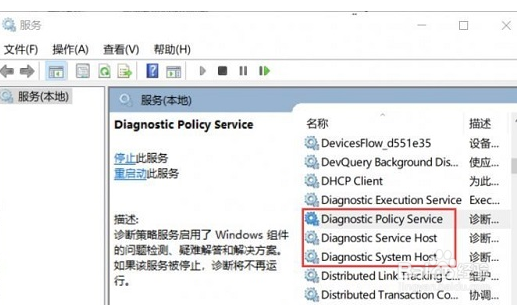
2、进入之后找到“diagnostic policy、diagnostic service Host、diagnostic system Host”这三项。
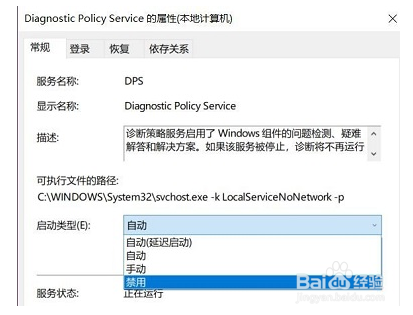
3、分别打开后设置为“禁用”
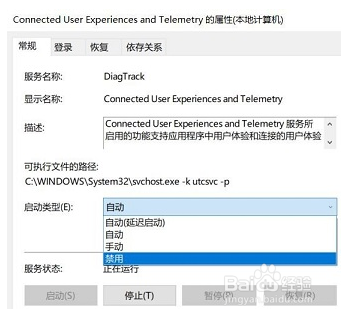
4、接着再找到“Connected User Experiences and Teleme”如图所示
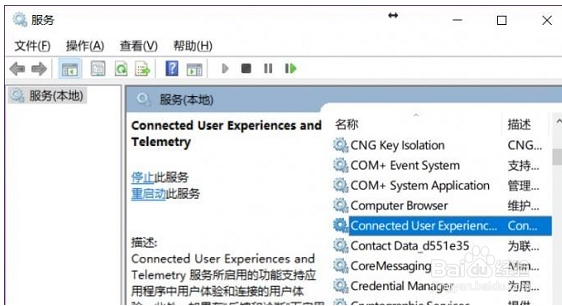
5、同样设置为“禁用”即可。
1、首先打开系统服务界面。
2、进入之后找到“diagnostic policy、diagnostic service Host、diagnostic system Host”这三项。
3、分别打开后设置为“禁用”
4、接着再找到“Connected User Experiences and Teleme”如图所示
5、同样设置为“禁用”即可。
