AutoCAD如何使用三维建模创建实体圆台

 时间:2026-02-14 11:36:53

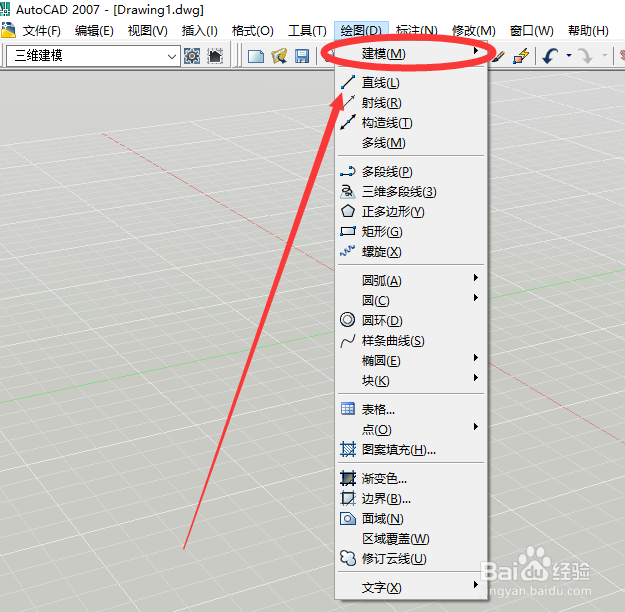
1、打开AutoCAD。在cad菜单栏中选择【绘图】并点击打开

AutoCAD如何使用三维建模创建实体圆台

2、在【绘图】下拉菜单中选择【建模】并打开。

AutoCAD如何使用三维建模创建实体圆台

3、然后在【建模】子菜单中选择【圆锥体】并点击打开。

AutoCAD如何使用三维建模创建实体圆台

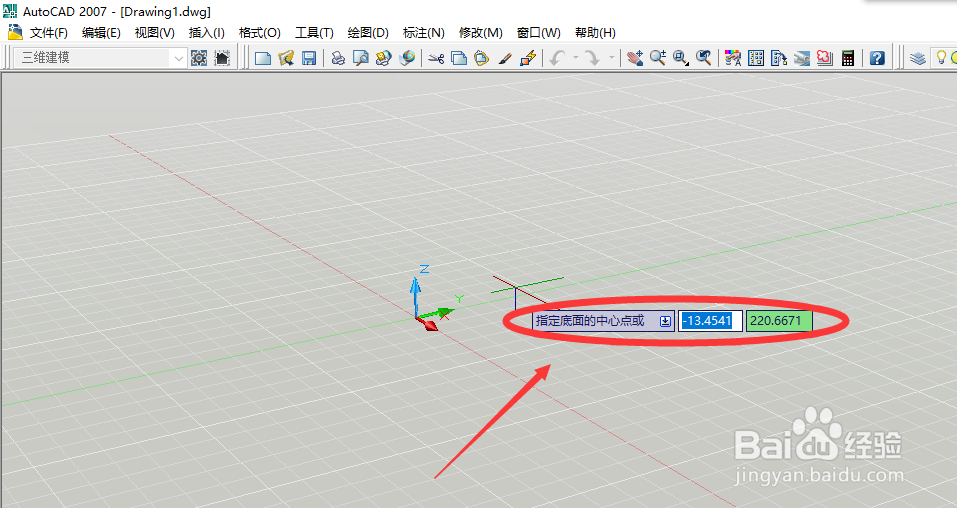
4、在AUTOCAD编辑菜单中,指定底面中心点。并点击【确定】

AutoCAD如何使用三维建模创建实体圆台

5、在AUTOCAD编辑菜单中,指定底面半径或直径。并点击【确定】

AutoCAD如何使用三维建模创建实体圆台

6、在AUTOCAD编辑菜单中,输入 t(顶面半径)。 并点击【确定】。

AutoCAD如何使用三维建模创建实体圆台

7、在AUTOCAD编辑菜单中,指定顶面半径。 并点击【确定】。

AutoCAD如何使用三维建模创建实体圆台

8、在AUTOCAD编辑菜单中,指定圆锥体的高度。 并点击【确定】。

AutoCAD如何使用三维建模创建实体圆台

9、在AUTOCAD编辑菜单中三维建模创建实体圆台就设置成功了。

AutoCAD如何使用三维建模创建实体圆台

  • cad切线怎么画
  • cad怎么把圆的一部分去掉
  • cad怎么在等边三角形里填充10个圆
  • cad修剪怎么操作
  • cad圆的切线怎么画
  • 热门搜索
    前列腺肥大怎么治疗 脖子疼怎么办 二手房契税怎么算 速效救心丸怎么吃 微粒贷怎么申请开通 肉松怎么吃 考研英语怎么复习 猪大肠怎么清洗 贝克汉堡怎么样 饺子馅怎么做好吃