如何利用资源管理器快速备份文件

 时间:2026-05-05 17:09:52

1、第一步、打开资源管理器。常用有2种方法:

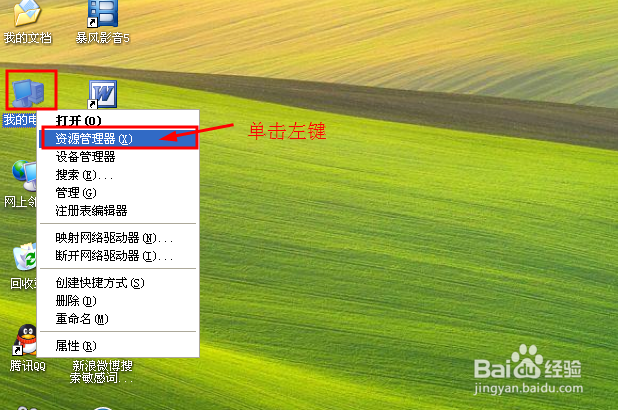
1、选定“我的电脑”图标——单击“右键”弹出下拉菜单——选中“资源管理器“打开,如下图
如何利用资源管理器快速备份文件

2、双击”我的电脑“图标弹出对话框——选定某一磁盘单击”右键“弹出下拉菜单——选中”资源管理器“打开,如下图

如何利用资源管理器快速备份文件

3、第二步、单击将要备份到的某一磁盘——在右边对话框空白处单击”右键“——选定”新建“——文件夹。如下图

如何利用资源管理器快速备份文件

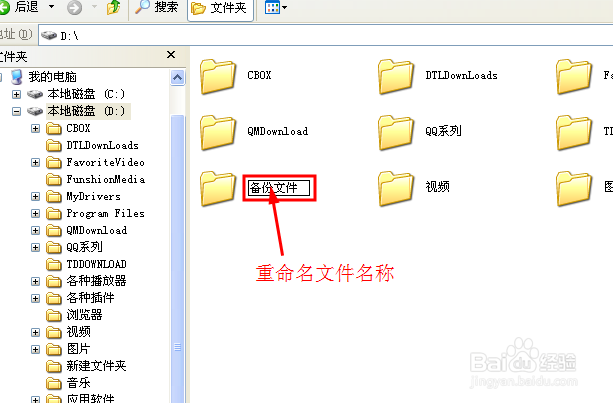
4、第三步、给新建文件夹重命名,如图

如何利用资源管理器快速备份文件

5、第四步、在”资源管理器“左侧找到需要备份文件所存放的磁盘,并打开,然后选定需要备份的文件。如图

如何利用资源管理器快速备份文件

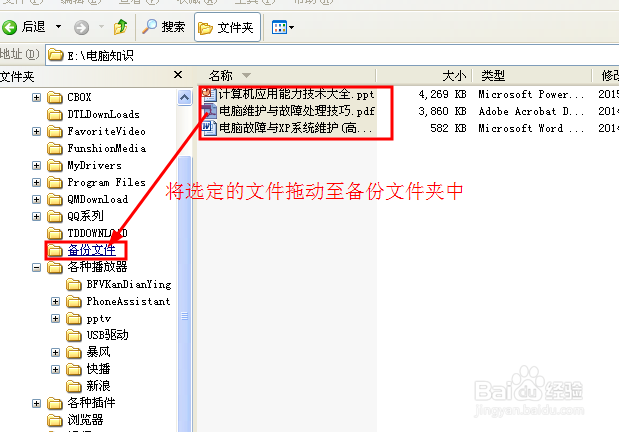
6、第五步、按住鼠标左键将需要备份的文件拖动至前面新创建的文件夹上,松开鼠标左键,文件将自动进行备份。如图
如何利用资源管理器快速备份文件

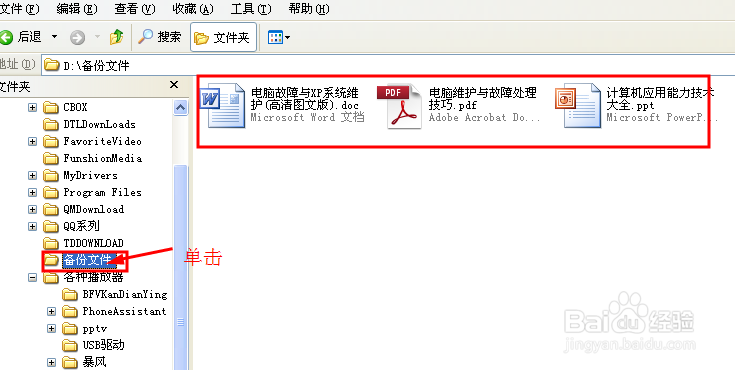
7、第七步,打开新创建的备份文件夹,可以查看已经备份好了的文件。如图

如何利用资源管理器快速备份文件

  • win7怎么用多种方式排列文件夹内文件
  • 如何找到扩容C盘后盘符不见的文件
  • Netbackup备份报错Error bptm (pid=17260)
  • 电脑win7系统exe文件无法打开(无法找到)
  • excel中单元格背景色填充方法介绍
  • 热门搜索
    怎么开淘宝店铺 螃蟹怎么做 网评文章怎么写 倒车影像怎么看 ps魔棒工具怎么抠图 螃蟹怎么洗干净视频 鞋带怎么系好看 shower怎么读 存折丢了怎么办 被开水烫了怎么办