Win10网络频繁掉线又重连怎么处理?

 时间:2026-04-24 15:00:41

1、在Windows10系统桌面,我们右键点击“此电脑”图标,在弹出的菜单中选择“属性”菜单项。

Win10网络频繁掉线又重连怎么处理?

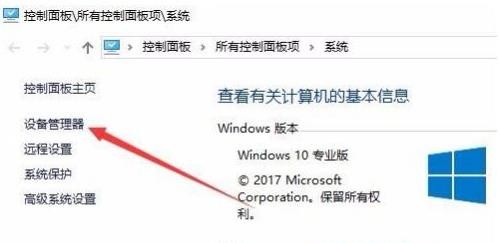
2、此时可以打开计算机系统属性窗口,点击左侧边栏的“设备管理器”菜单项。

Win10网络频繁掉线又重连怎么处理?

3、这时可以打开电脑的设备管理器窗口,在这里找到“网络适配器”一项。

Win10网络频繁掉线又重连怎么处理?

4、双击网络适配器菜单项后,可以打开该菜单,找到我们的网卡驱动。

Win10网络频繁掉线又重连怎么处理?

5、右键点击网卡驱动程序,然后在弹出菜单中选择“属性”菜单项。

Win10网络频繁掉线又重连怎么处理?

6、这时会打开网卡属性窗口,点击上面的“电源管理”标签。

Win10网络频繁掉线又重连怎么处理?

7、在打开的新窗口中,我们取消“允许计算机关闭该设备以节约电源”前的勾选,最后点击确定按钮 ,重新启动后就不再出现断网的问题了。

Win10网络频繁掉线又重连怎么处理?

  • 如何设置刷新页面然后运行js
  • deepin linux如何安装迅雷极速版
  • win10断网后重启才能再连上
  • Windows 8如何关闭Virtual Disk服务
  • win10电脑连不上wifi怎么办
  • 热门搜索
    珀薇面膜怎么样 拳皇97怎么爆气 iphone怎么越狱 尿急是怎么回事 哥白尼怎么死的 痛风发作了怎么样才能快速缓解下去 飞蚊症是怎么回事 福特福克斯怎么样 睡不着怎么办小妙招 怎么蒸螃蟹