如何在PPT插入excel

 时间:2026-04-26 00:22:57

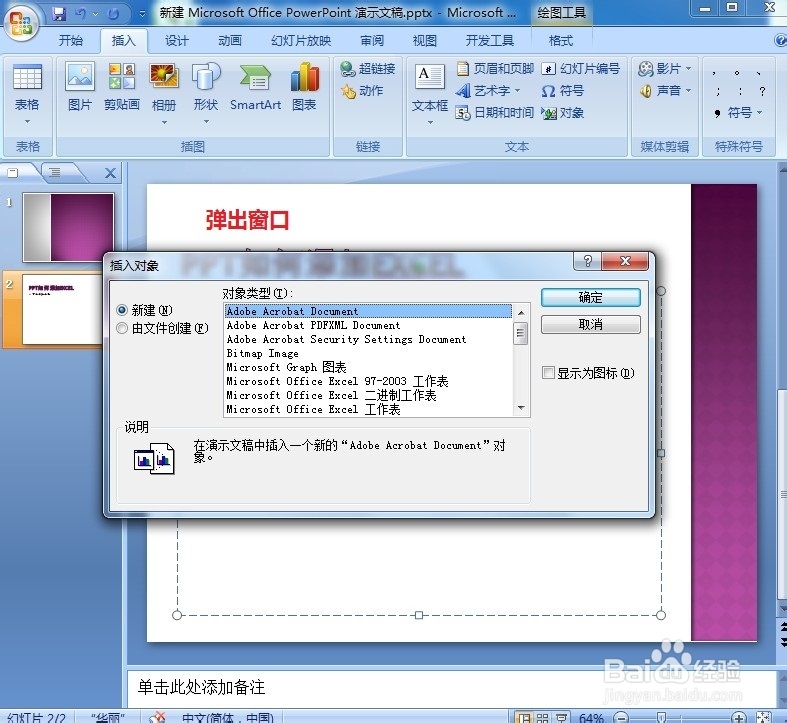
1、第一步:打开PPT,翻页至想要插入的页面。选择插入选项卡,在插入的子选项卡中选择对象选项。

如何在PPT插入excel

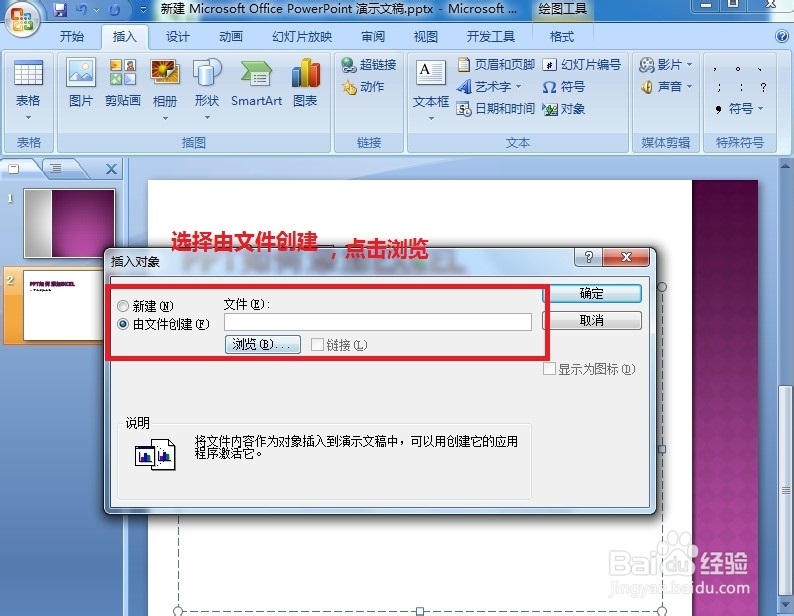
2、在弹出的页面中,选择由文件创建 ,然后点击浏览

如何在PPT插入excel

如何在PPT插入excel

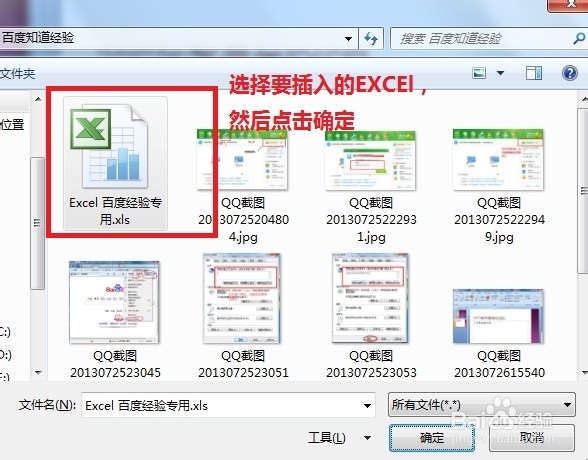
3、选中需要插入的EXCEL表格,点击确定

如何在PPT插入excel

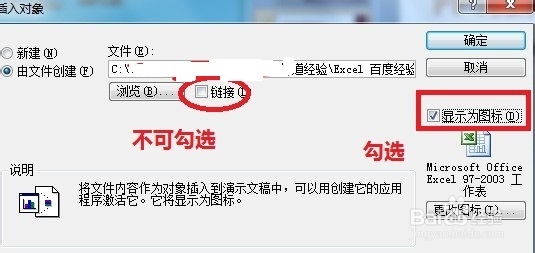
4、在弹出的一下界面中,勾选显示为图标 ,千万不要勾选链接,选择完毕后,点击确定即可。
如何在PPT插入excel

5、这样我们已经成功的完成了excel的添加,接下来书生将教你如何在播放时候单击excel图标即可打开该EXCEL表格

如何在PPT插入excel

1、选中插入的excel图标,按下插入选项卡,这次请点击动作子选项卡。

如何在PPT插入excel

2、在弹出的界面中,选择对象动作 ,下拉菜单,选择打开,然后点击确定即可。

如何在PPT插入excel

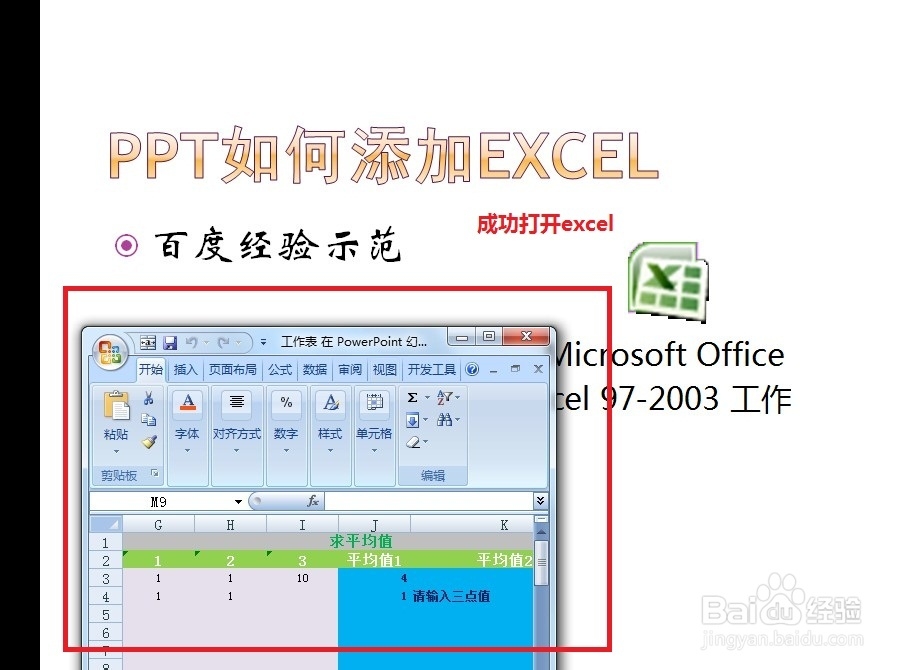
3、我们按下Shift+F5键进行该页的快速放映,当鼠标滑过excel图标时候,你会发现,鼠标变成了手指状。

4、这个时候,点击excel图标,即可打开插入的excel表格
如何在PPT插入excel

  • 把excel表格插入PPT的方法
  • PPT怎样插入一个已经做好的excel表格
  • 如何在ppt中加入一个excel文件
  • PPT中如何嵌入Excel文档?
  • 怎么在ppt中插入excel表格
  • 热门搜索
    披萨怎么做家庭做法 窝瓜的做法大全家常 华为双系统怎么切换 神庙为什么要杀范闲 划拳怎么玩 钢铁是怎么炼成的读后感 吊兰怎么养才能更旺盛 胃痛怎么缓解 大蒜炒肉的做法 胤怎么读