1、首先,打开文件内容。如图:
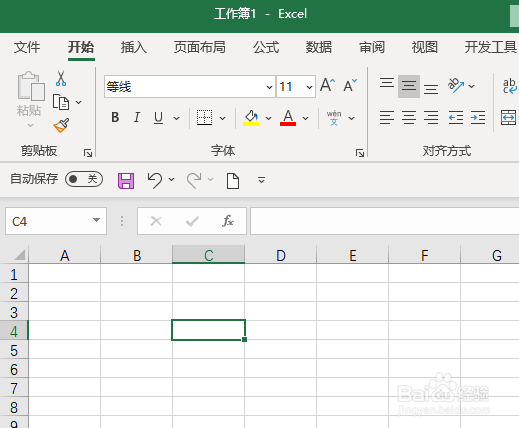
2、点击“文件”选项卡。如图:

3、在下侧点击“选项”。如图:

4、在Excel选项中,点击“信任中心”选项。如图:

5、在右侧点击“信任中心设置”。如图:

6、点击“受信任的加载项目录”选项,并勾选“不允许任何Web加载项启动”。如图:

7、在右下角点击“确定”按钮即可。如图:

1、1.首先打开Excel数据表,进入Excel选项中,并点击“信任中心设置”选项。
2.点击“受信任的加载项目录”选项,并勾选“不允许任何Web加载项启动”即可。
时间:2026-04-24 05:12:50
1、首先,打开文件内容。如图:
2、点击“文件”选项卡。如图:
3、在下侧点击“选项”。如图:
4、在Excel选项中,点击“信任中心”选项。如图:
5、在右侧点击“信任中心设置”。如图:
6、点击“受信任的加载项目录”选项,并勾选“不允许任何Web加载项启动”。如图:
7、在右下角点击“确定”按钮即可。如图:
1、1.首先打开Excel数据表,进入Excel选项中,并点击“信任中心设置”选项。
2.点击“受信任的加载项目录”选项,并勾选“不允许任何Web加载项启动”即可。
