为照片添加漫画风格的印刷网点

 时间:2026-02-15 10:15:38

1、把PS打开,再把选定好的照片拉到PS中打开。

为照片添加漫画风格的印刷网点

2、在图层面板下面,按一下图片显示的按钮,在选单里点选色阶,新增一个色阶调整图层。

为照片添加漫画风格的印刷网点

3、属性对话框中,把色阶两端的三角形调整点推入,把图片的亮部和暗部加强,提升对比度。

为照片添加漫画风格的印刷网点

4、在图层面板里按下背景图层选取它。

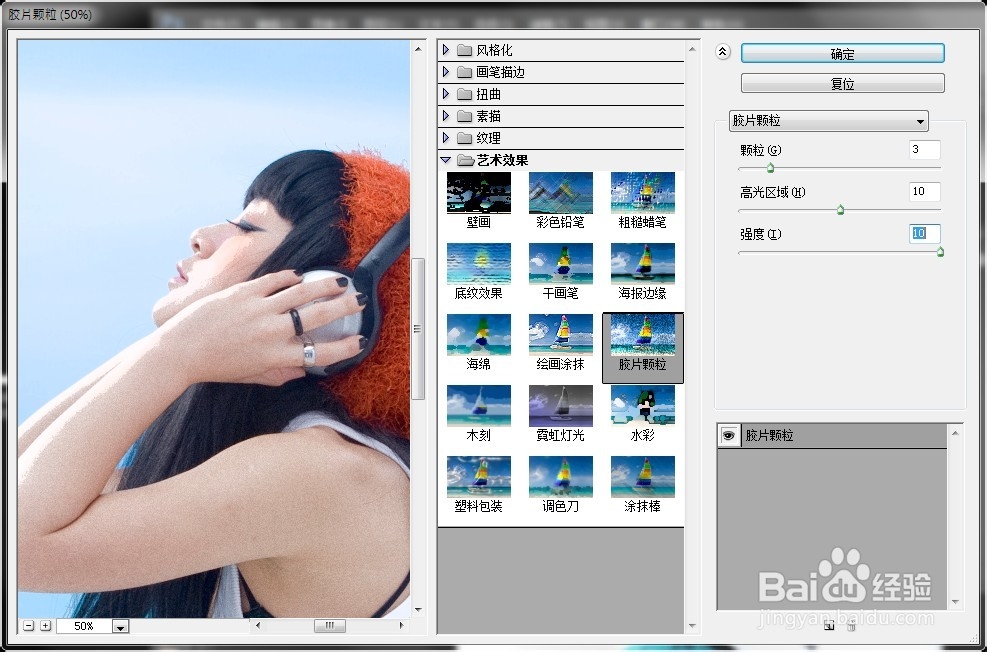
从Photoshop最上方的工具栏按 滤镜 > 滤镜库,在滤镜库中点开艺术效果的文件夹,选取胶片颗粒,稍微调整一下到自己需要的粗制程度,最后按下右上的确定按钮应用滤镜。
为照片添加漫画风格的印刷网点

5、图像抹上粗制的感觉。

为照片添加漫画风格的印刷网点

6、把背景图层复制一个出来。

为照片添加漫画风格的印刷网点

7、在PS上方工具栏按 滤镜 > 像素化 > 彩色半调,把最大的半径设为5像素。

为照片添加漫画风格的印刷网点

8、按下确定按钮後会发现,图片有了格点的纹理。

为照片添加漫画风格的印刷网点

9、把这个纹理图层的混合模式设为变暗,把网点和图片融合在一起,而在同时,照片的颜色也加强了,多了一份漫画卡通风格特有的实色感觉。

为照片添加漫画风格的印刷网点

10、做一个前后的对比效果看一看!

为照片添加漫画风格的印刷网点

为照片添加漫画风格的印刷网点

  • 华为手机如何恢复出厂设置
  • 流放之路关于灵魂吸取开荒心得经验分享
  • 阿瑞斯病毒如何获得木头
  • Kmplayer Plus如何随机播放影片
  • 如何做出桔香小炒牛肉?
  • 热门搜索
    简单素描画图片大全 安全标志图片大全 口香糖吃多了会怎么样 微信怎么发状态 诸葛亮简介 凤凰图片大全 江淮皮卡车大全价格 神奇宝贝小说大全 三层别墅设计图纸及效果图大全 孩子起名大全