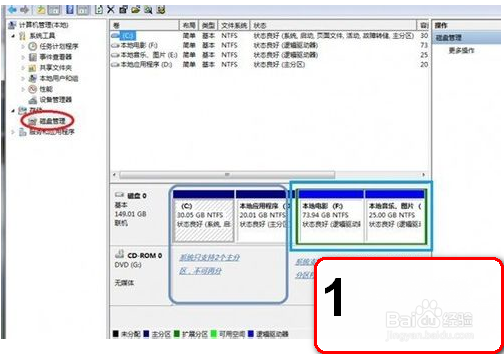
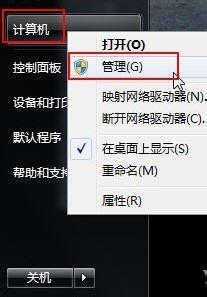
1、 右击我的电脑----管理,点击下面的磁盘管理。
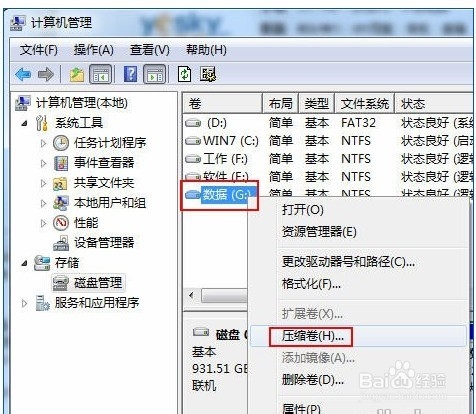
2、 进入Win7磁盘管理操作,右键单击选择要压缩的分区,从右键菜单中选择“压缩卷”。
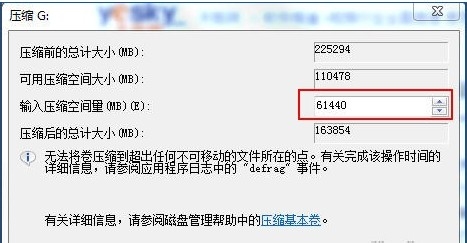
3、 在“输入压缩空 示为绿色的新磁盘空间。

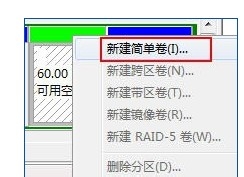
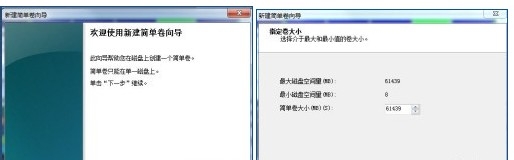
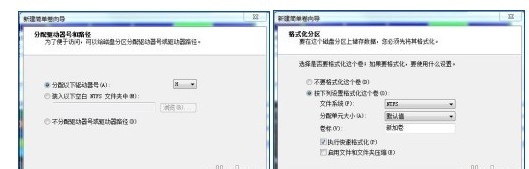
4、 光是为新分区 选择“新建简单卷”,按操作提示指定卷大小、分配驱动号和路径、选择文件系统格式、格式化分区。
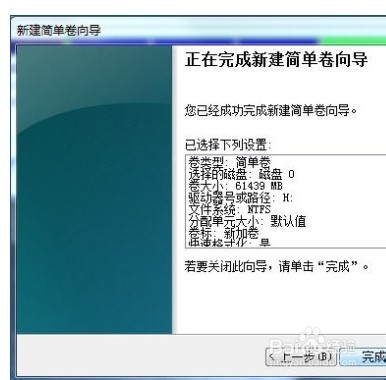
5、 设置完毕后Win7系统会在“新建简单卷向导”给出完整的新磁盘分区信息,确认无误后,点击“完成”按钮。
时间:2026-04-21 19:31:30
1、 右击我的电脑----管理,点击下面的磁盘管理。
2、 进入Win7磁盘管理操作,右键单击选择要压缩的分区,从右键菜单中选择“压缩卷”。
3、 在“输入压缩空 示为绿色的新磁盘空间。
4、 光是为新分区 选择“新建简单卷”,按操作提示指定卷大小、分配驱动号和路径、选择文件系统格式、格式化分区。
5、 设置完毕后Win7系统会在“新建简单卷向导”给出完整的新磁盘分区信息,确认无误后,点击“完成”按钮。
