苹果手机怎样手动配置WiFi网络的DNS

 时间:2026-02-12 15:03:56

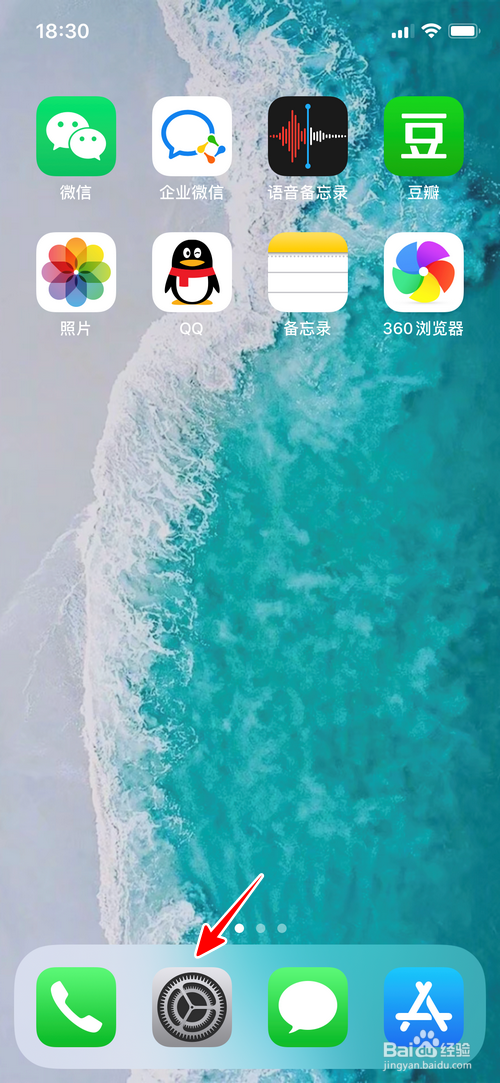
1、将手机连上 WiFi 后,点击手机桌面的“设置”

苹果手机怎样手动配置WiFi网络的DNS

2、再点击进入“无线局域网”

苹果手机怎样手动配置WiFi网络的DNS

3、点击连接的 WiFi 名称进入。

苹果手机怎样手动配置WiFi网络的DNS

4、点击“配置DNS”

苹果手机怎样手动配置WiFi网络的DNS

5、点击选择“手动”

苹果手机怎样手动配置WiFi网络的DNS

6、这时,点击“添加服务器”则可新增一个 DNS。

苹果手机怎样手动配置WiFi网络的DNS

7、点击 DNS 前的“ - ”号可以将已有的 DNS 删除。

苹果手机怎样手动配置WiFi网络的DNS

8、等到修改完毕之后,点击右上角的“存储”就可以了。

苹果手机怎样手动配置WiFi网络的DNS

9、总结

1、手机连上 WiFi 后,点击打开“设置”

2、点击进入“无线局域网”

3、点击连接的 WiFi 名称进入

4、点击“配置DNS”

5、点击选择“手动”

6、此时点击“添加服务器”可新增DNS,点击“-”号可删除已有DNS,最后点击“保存”即可

  • 苹果手机dns怎么设置
  • 苹果6如何设置DNS提升wifi速度
  • 苹果手机dns怎么设置
  • iphone x手机怎么手动设置WIFI的DNS
  • 苹果手机wifi已连接但无法上网是怎么回事
  • 热门搜索
    t恤搭配 严嵩简介 江苏理工学院怎么样 卡路里减肥食谱 怎么降低cpu使用率 小孩睡觉出汗怎么回事 电话卡怎么剪成小卡 蓝色裤子搭配上衣图 党派怎么填 谌龙怎么读