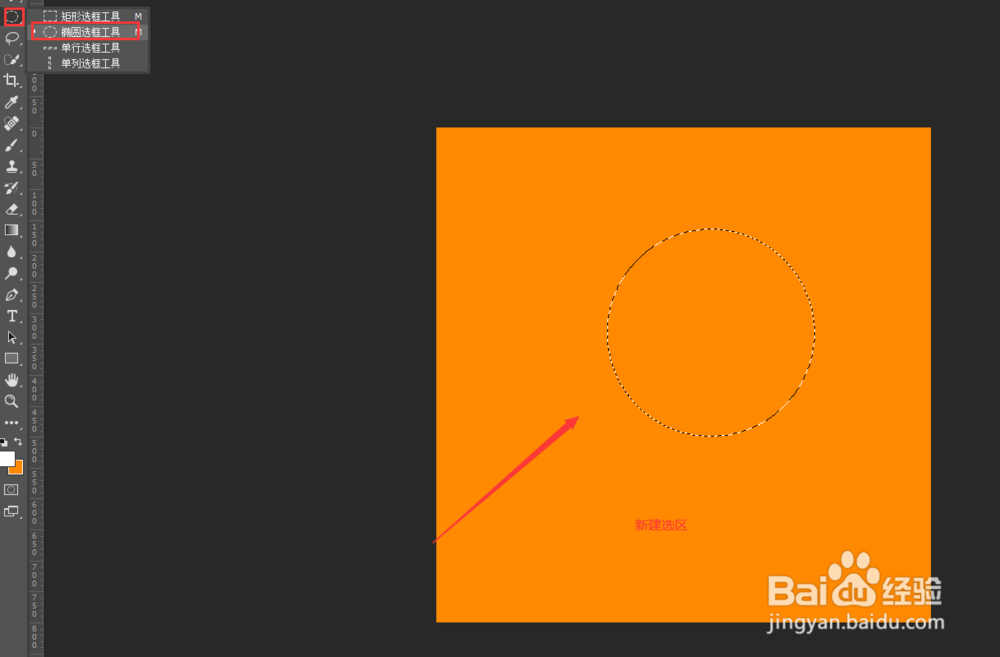
1、首先,在左边工具栏选中“选框工具”。
2、接着,单击鼠标右键“变换选区”,可以变换选区大小。

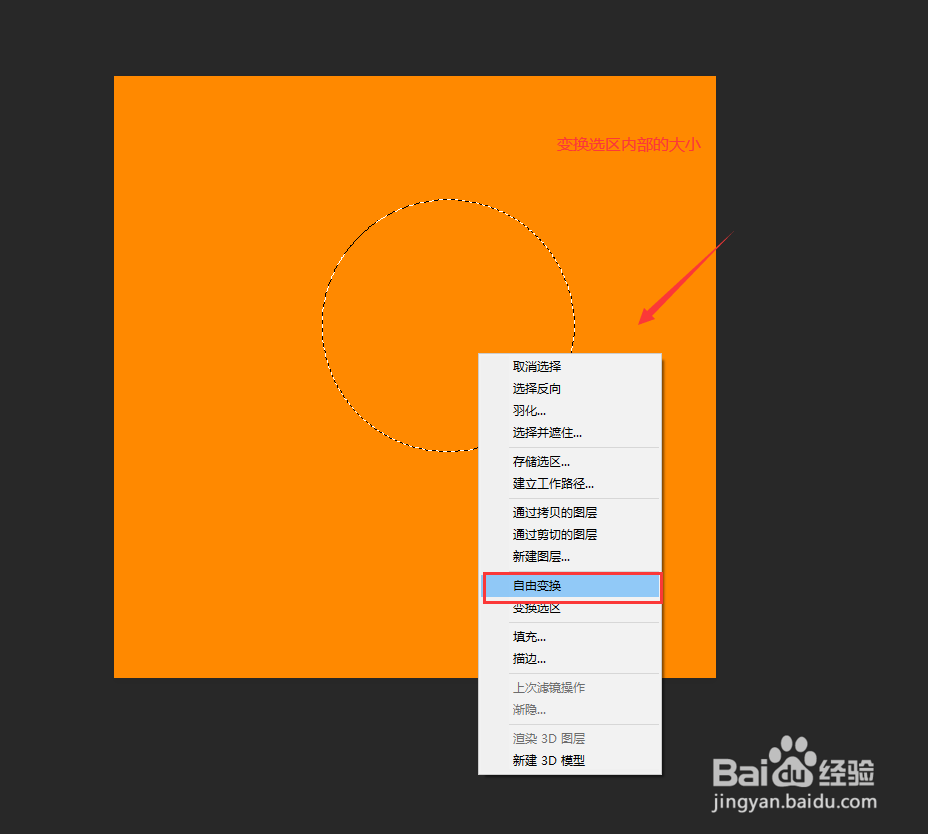
3、再接着,选择“自由变换”可以调整选区内部大小。
4、然后,选择“填充”可以填充选区内部颜色。

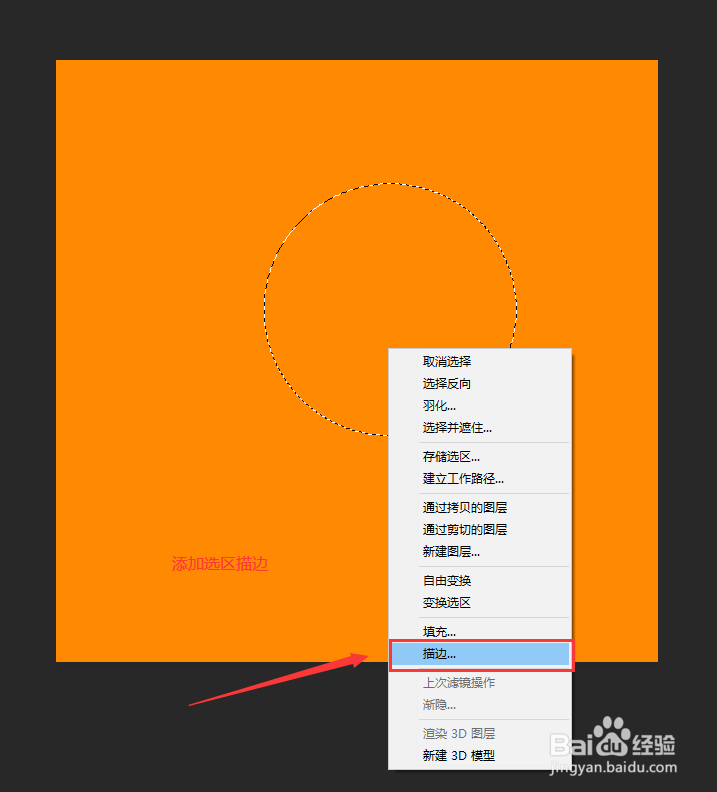
5、最后,选择“描边”可以增加选区描边。
1、1.在左边工具栏选中“选框工具”。
2.单击鼠标右键“变换选区”,可以变换选区大小。
3.选择“自由变换”可以调整选区内部大小。
4.选择“填充”可以填充选区内部颜色。
5.选择“描边”可以增加选区描边。
时间:2026-04-25 21:04:29
1、首先,在左边工具栏选中“选框工具”。
2、接着,单击鼠标右键“变换选区”,可以变换选区大小。
3、再接着,选择“自由变换”可以调整选区内部大小。
4、然后,选择“填充”可以填充选区内部颜色。
5、最后,选择“描边”可以增加选区描边。
1、1.在左边工具栏选中“选框工具”。
2.单击鼠标右键“变换选区”,可以变换选区大小。
3.选择“自由变换”可以调整选区内部大小。
4.选择“填充”可以填充选区内部颜色。
5.选择“描边”可以增加选区描边。
