AI怎么做故障风文字效果

 时间:2026-02-12 22:09:19

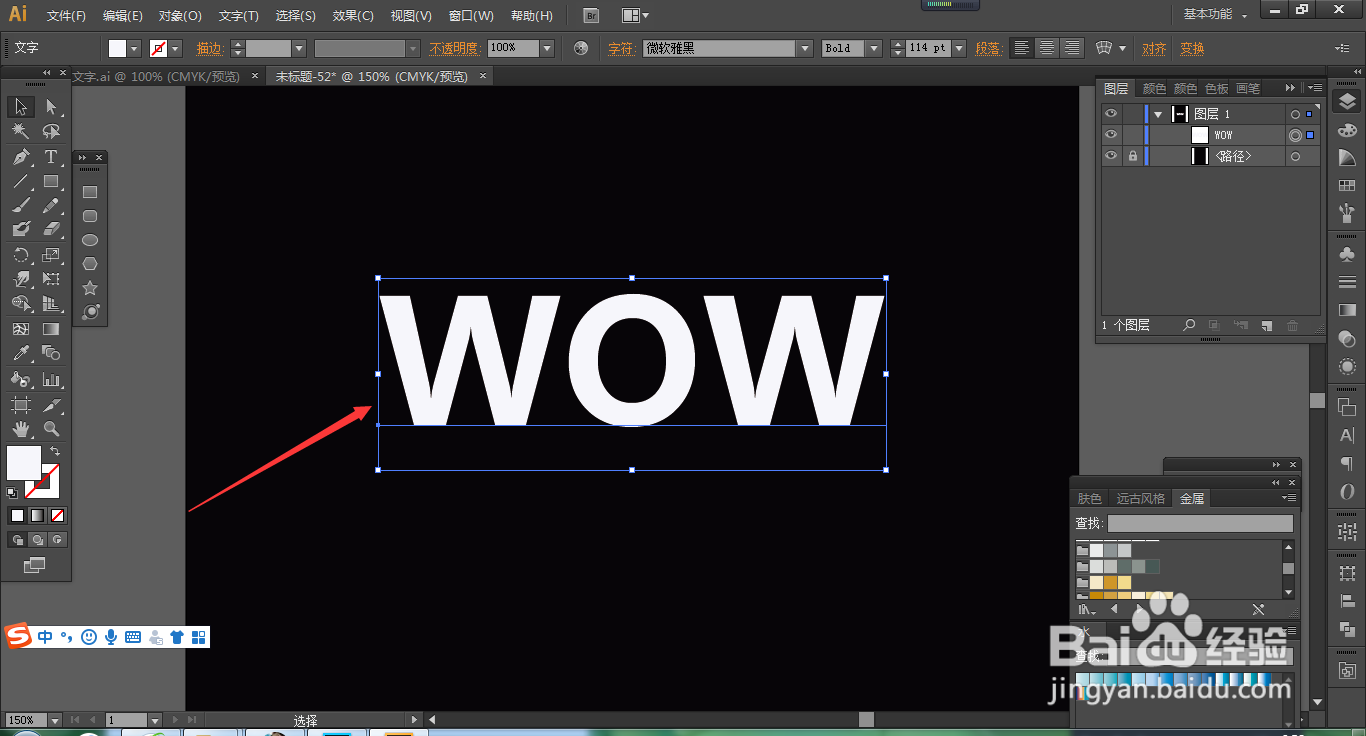
1、首先我们打开AI,新建画布。先使用文本工具录入自己想要的字。

AI怎么做故障风文字效果

2、为了更方便演示,我们改了黑底,字体换成白色。

AI怎么做故障风文字效果

3、接下来我们右击字体,选择生成轮廓。

AI怎么做故障风文字效果

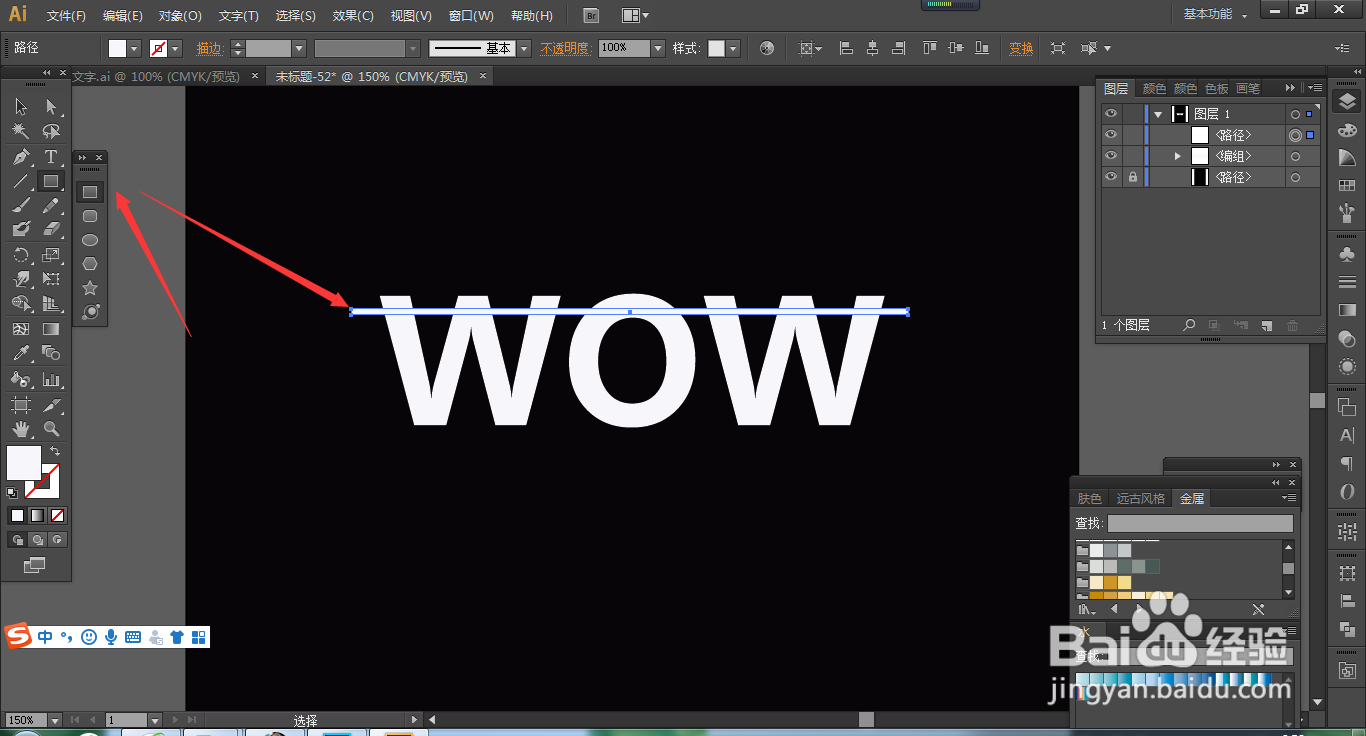
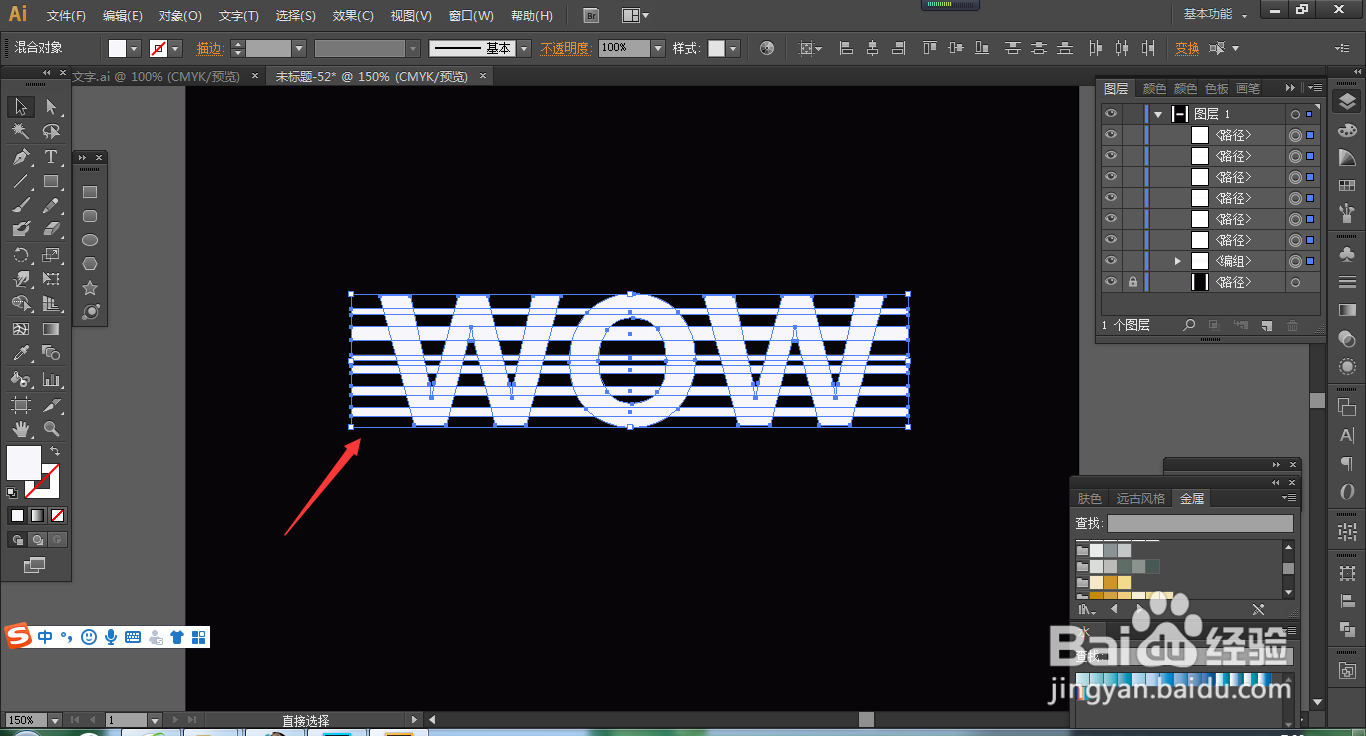
4、然后我们使用矩形工具,绘制多条矩形,排列在字体上。

AI怎么做故障风文字效果

AI怎么做故障风文字效果

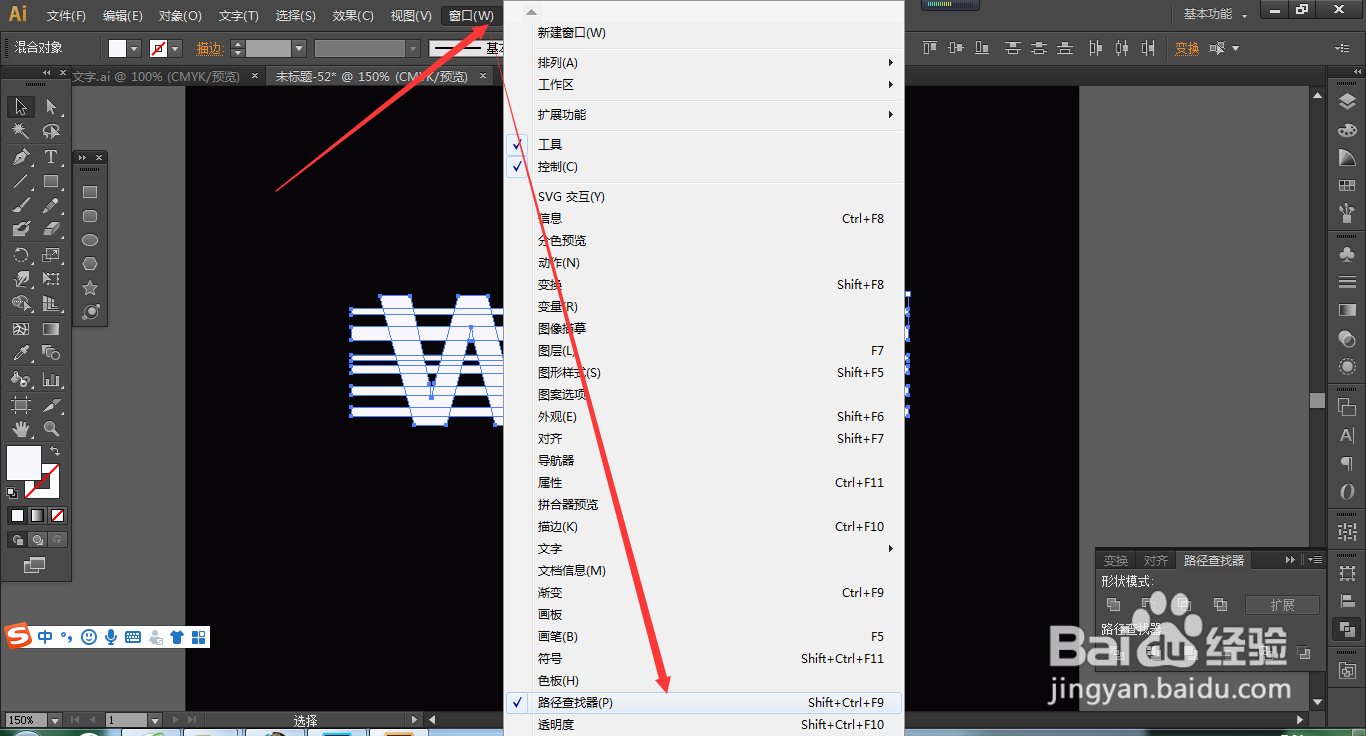
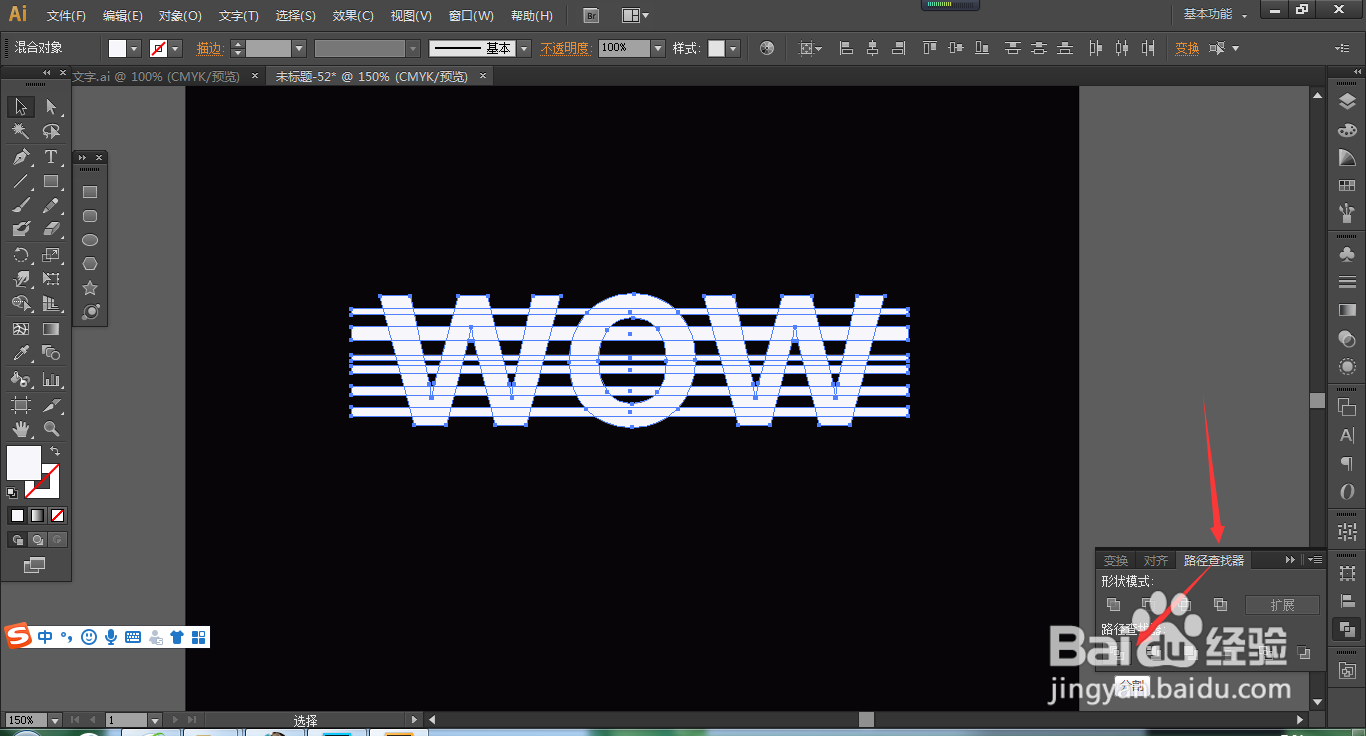
5、我们选中所有,点击上方的窗口菜单,找到路径查找器。

AI怎么做故障风文字效果

6、我们在路径查找器中选择分割按钮。

AI怎么做故障风文字效果

7、分隔好后,我们讲多余的部分全都删除。

AI怎么做故障风文字效果

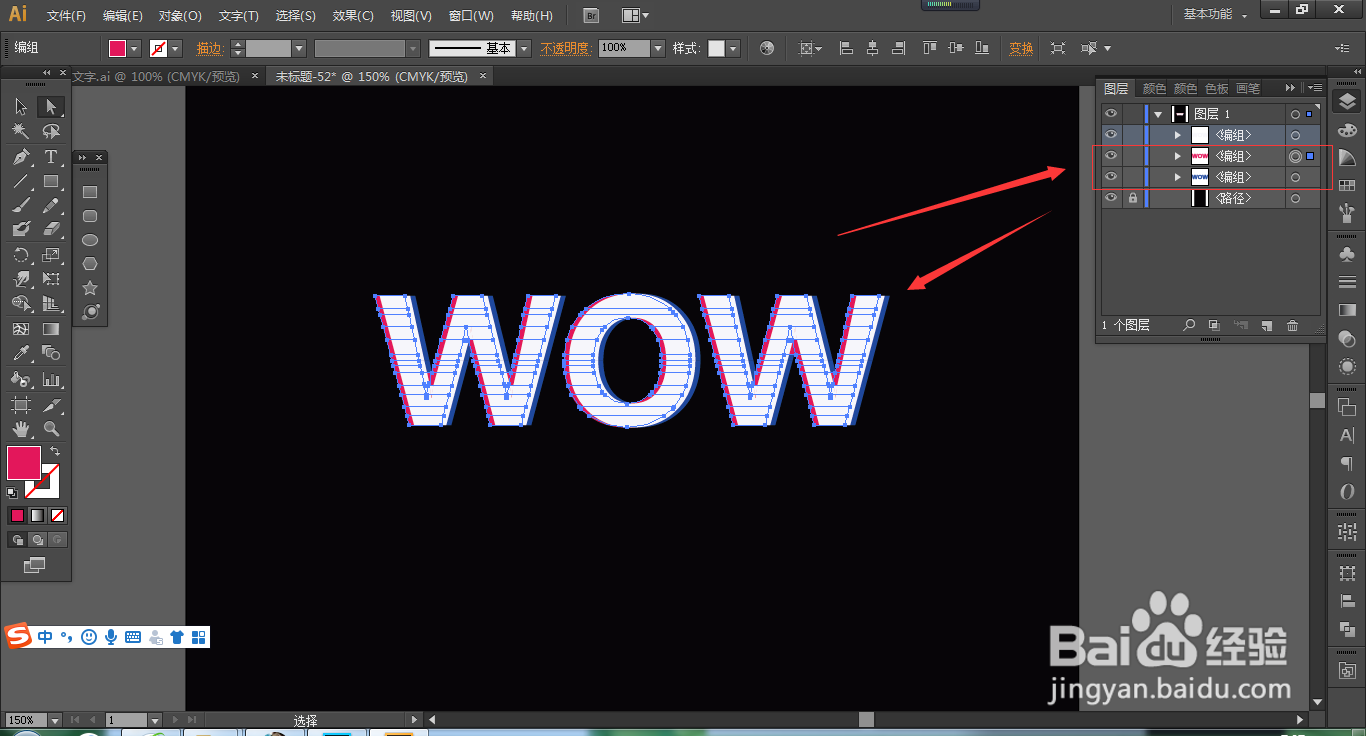
8、这时,我们把整体选中复制一层右移一点,在读之一层左移一点。

AI怎么做故障风文字效果

AI怎么做故障风文字效果

9、将最底层的字体移到最顶层。

AI怎么做故障风文字效果

10、再分别给下面的两层字体填充红蓝色。

AI怎么做故障风文字效果

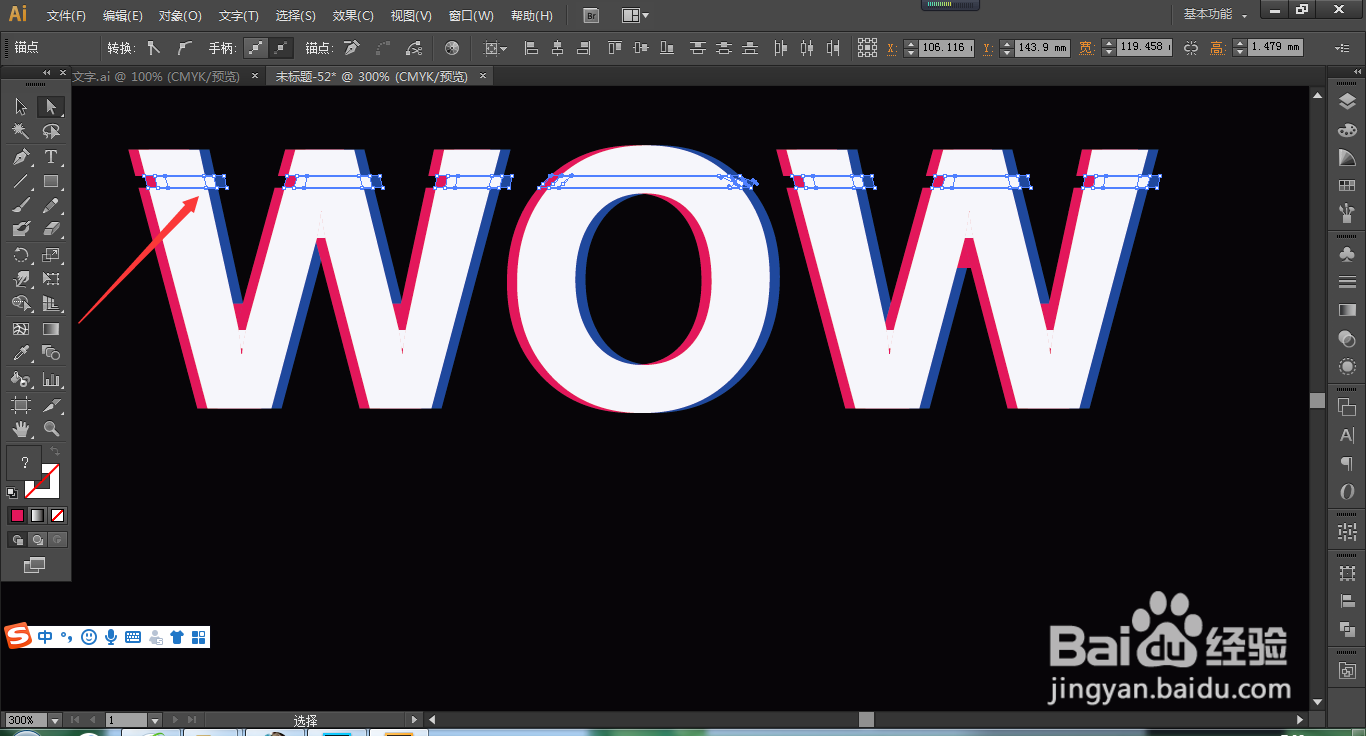
11、然后我们选择每一行进行左右移动。

AI怎么做故障风文字效果

12、这样效果就出来了。

AI怎么做故障风文字效果

  • ai制作环形渐变色效果步骤介绍
  • ai透视网格工具怎么关闭
  • ai如何绘制白云矢量图片
  • ai怎么填充背景颜色
  • Illustrator 2020怎么开启使用精确光标
  • 热门搜索
    青海旅游攻略路线 早上吃什么可以减肥 苹果减肥法三天瘦8斤 夏季男装搭配技巧 云南白药粉怎么吃 大航海时代4攻略 金佛山旅游攻略 上海迪士尼攻略 雅加达购物攻略 电脑网速慢怎么办