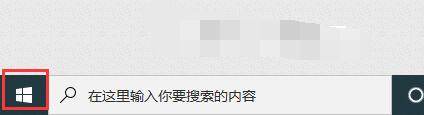
1、打开win10系统电脑,点击任务栏中开始菜单。
2、弹出菜单列表中,点击左侧的“设置”按钮。

3、打开windows设置窗口,点击“更新和安全”。

4、打开windows更新设置窗口,如果我们选择的是“暂停更新7天”,就会将更新暂时停止更新7天。
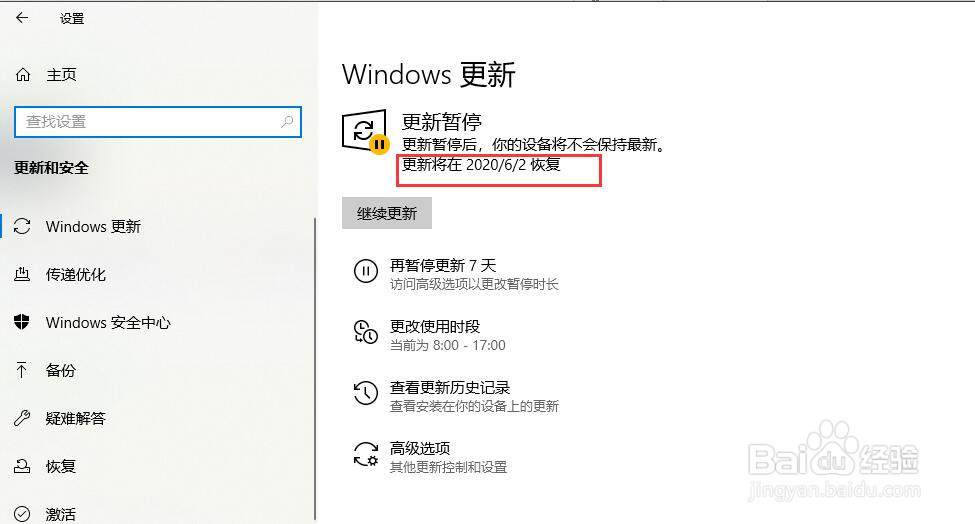
5、为了更改暂停时长,少于或多余7天,此时点击“高级选项”。

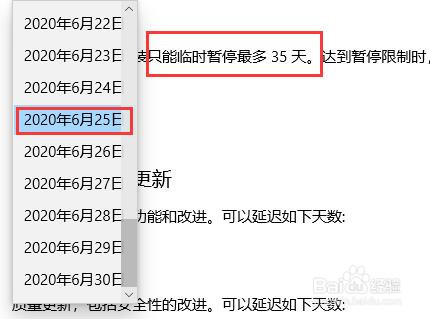
6、打开“高级选项”窗口,找到暂停截止日期,点击选项框右侧的下拉按钮。

7、弹出日期列表中选择暂停更新的时长,注意最长的时长是35天。
时间:2026-04-22 03:44:28
1、打开win10系统电脑,点击任务栏中开始菜单。
2、弹出菜单列表中,点击左侧的“设置”按钮。
3、打开windows设置窗口,点击“更新和安全”。
4、打开windows更新设置窗口,如果我们选择的是“暂停更新7天”,就会将更新暂时停止更新7天。
5、为了更改暂停时长,少于或多余7天,此时点击“高级选项”。
6、打开“高级选项”窗口,找到暂停截止日期,点击选项框右侧的下拉按钮。
7、弹出日期列表中选择暂停更新的时长,注意最长的时长是35天。
