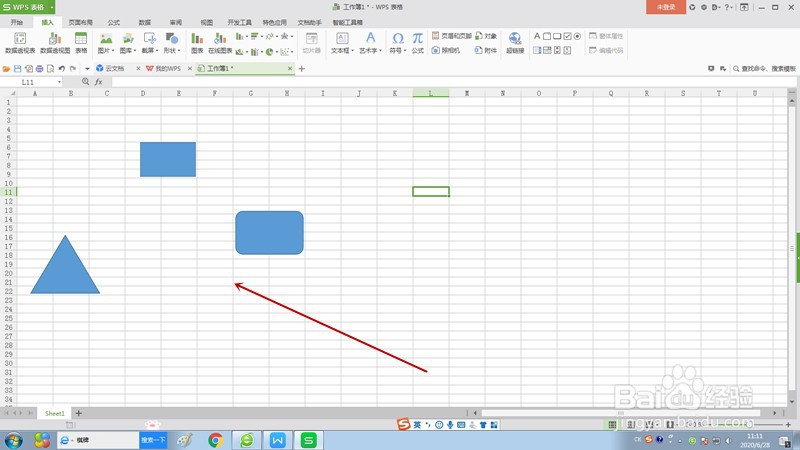
1、在空白的Wps表格中任意插入三个自选图形,如下图所示。
2、鼠标任意选中其中一个图形,按键盘Ctrl+A组合键,全选所有自选图形。


3、点击工具栏“绘图工具”选项卡功能区的“对齐”下拉菜单按钮,弹出菜单后选择“等高”,所有自选图形变为相等高度。


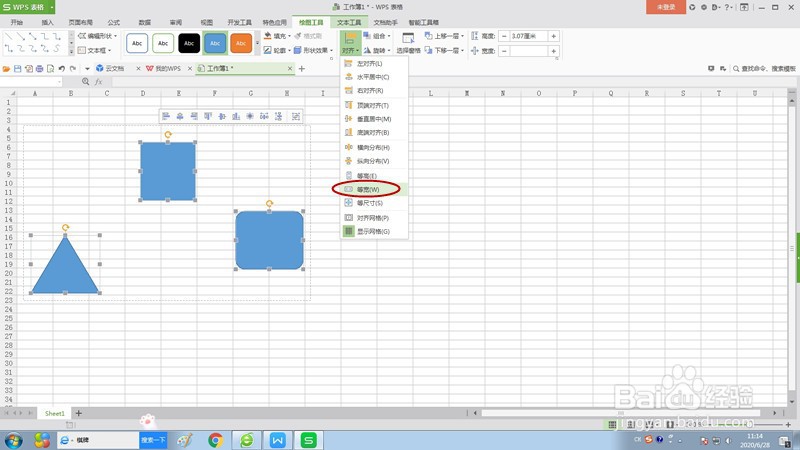
4、再次在“对齐”菜单里选择“等宽”,所有自选图形变为同样宽度。

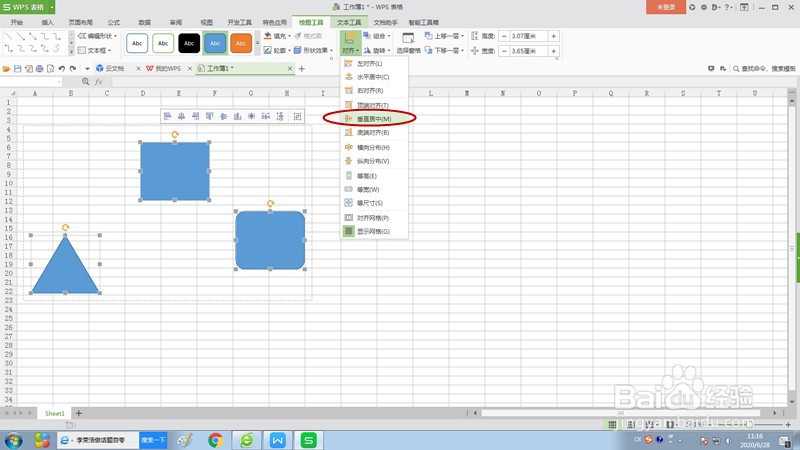
5、最后选择“对齐”菜单里选择“垂直居中”或者“底端对齐”,所有自选图形全部对齐。

时间:2026-04-30 04:35:35
1、在空白的Wps表格中任意插入三个自选图形,如下图所示。
2、鼠标任意选中其中一个图形,按键盘Ctrl+A组合键,全选所有自选图形。
3、点击工具栏“绘图工具”选项卡功能区的“对齐”下拉菜单按钮,弹出菜单后选择“等高”,所有自选图形变为相等高度。
4、再次在“对齐”菜单里选择“等宽”,所有自选图形变为同样宽度。
5、最后选择“对齐”菜单里选择“垂直居中”或者“底端对齐”,所有自选图形全部对齐。
