既是等腰三角形又是钝角三角形怎么画

 时间:2024-10-12 11:13:10

1、打开CAD之后,我们在绘图菜单里找到直线选项,如图所示:

既是等腰三角形又是钝角三角形怎么画

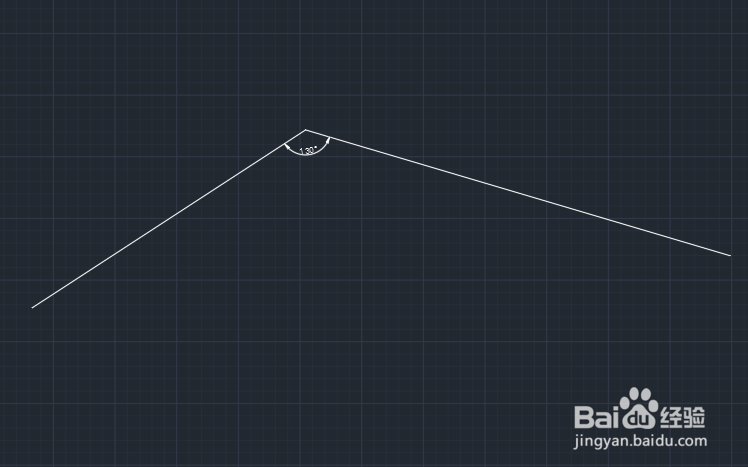
2、选择直线命令我们在绘图区里画出一个钝角,如图所示:

既是等腰三角形又是钝角三角形怎么画

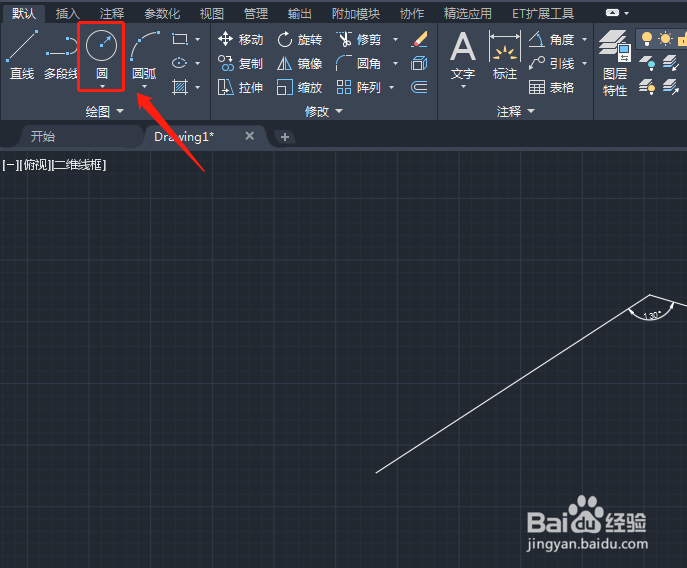
3、画好钝角之后,再在绘图菜单里找到圆形选项,如图所示:

既是等腰三角形又是钝角三角形怎么画

4、选择圆形选项以钝角的顶点为圆心,以两边为半径画出一个圆形,如图所示:

既是等腰三角形又是钝角三角形怎么画

5、画好圆形之后我们再选择直线选项,将圆形与钝角的交点连接起来,如图所示:

既是等腰三角形又是钝角三角形怎么画

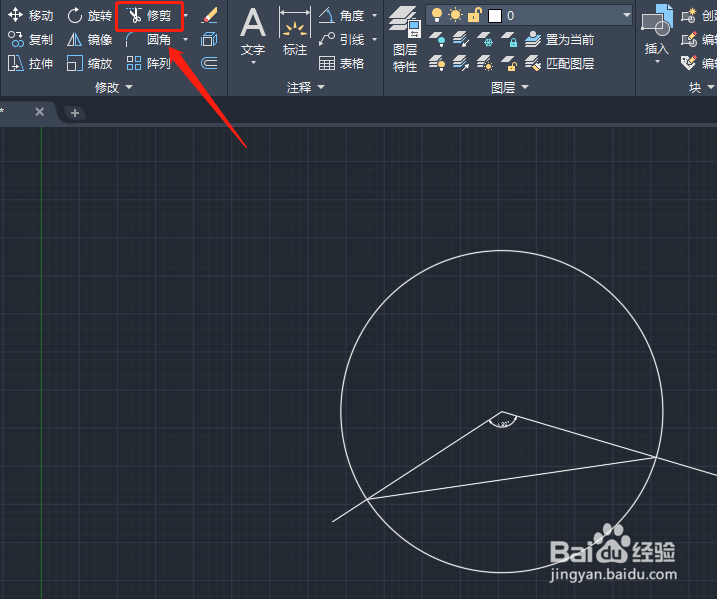
6、连接好直线之后我们找到修改菜单里面的修剪命令,如图所示:

既是等腰三角形又是钝角三角形怎么画

7、选择修剪命令我们将多疱翳切啊余的线进行修剪,然后删除多余的圆弧线,这样既是等腰三角形又是钝角三角形就画好了,如图所示:

既是等腰三角形又是钝角三角形怎么画
  • 锐角三角形怎么画
  • 钝角三角形怎么画
  • 直角等腰三角形怎么画
  • 钝角三角形怎么画
  • PPT怎样画等腰钝角三角形
  • 热门搜索
    影视大全高清版在线看 保温杯不保温了怎么办 鬼片电影大全 羊肉串怎么烤 饥荒夏天怎么降温 汗汗漫画大全 疾病大全 动物图片大全 平书大全 qq音乐怎么上传歌曲