win10双显卡切换_win10怎么切换显卡

 时间:2026-02-14 09:35:38

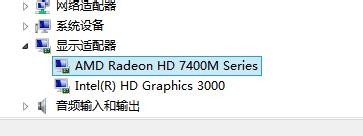
1、问题描述:如下图,是win10系统设备管理器中的显示适配器,很显然,我的笔记本电脑拥有双显卡,一个集成的,一个独显。那么,怎么在看高清视频和大型3D游戏的时候设置自动切换到高性能独显呢?
win10双显卡切换_win10怎么切换显卡

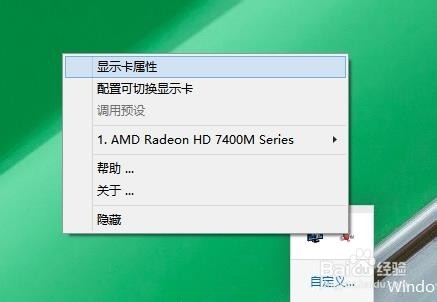
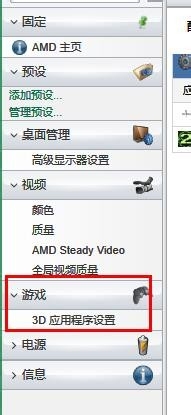
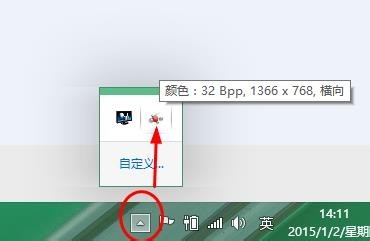
2、首先,点击win10桌面任务栏右下角的一个小倒三角标志。在独立显卡标识上右击——显卡属性。如下两图。
win10双显卡切换_win10怎么切换显卡

win10双显卡切换_win10怎么切换显卡

3、然后在独立显卡控制面板,点击【游戏】——【3D应用程序设置】。

win10双显卡切换_win10怎么切换显卡

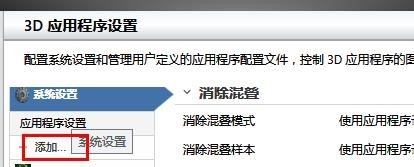
4、点击【添加】。

win10双显卡切换_win10怎么切换显卡

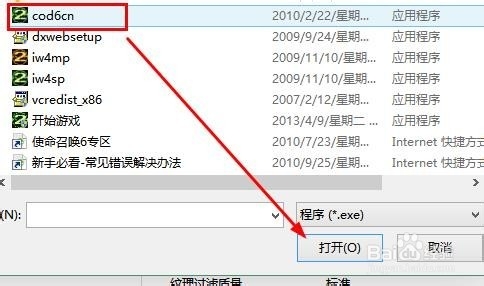
5、然后找到你的游戏所在位置,也就是安装目录,找到运行游戏的.exe文件,选中,单击【打开】。如图,我选中了COD6(注:使命召唤6)的运行程序。
win10双显卡切换_win10怎么切换显卡

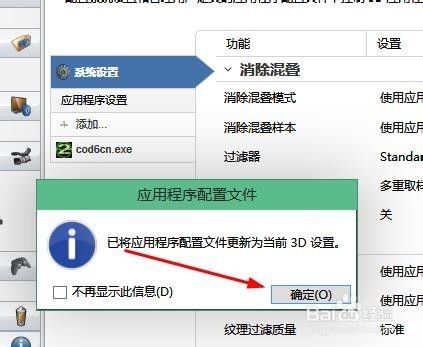
6、然后显示添加成功!点击【确定】完成设置。这样在运行该大型游戏时候系统会自动切换到独显运行,保证游戏fps流畅性。
win10双显卡切换_win10怎么切换显卡

  • win10系统进入安全模式的方法。
  • 修改win10注册表加快程序反应的方法
  • win10开机黑屏时间长解决方案
  • 戴尔电脑开机黑屏怎么办
  • win10系统修改注册表加快开机速度方法
  • 热门搜索
    瘦身减肥方法 网络密码怎么修改 快速有效的减肥方法 胡莱三国攻略 蛤蜊怎么洗 重庆黑山谷旅游攻略 宝宝皮肤过敏怎么办 有青春痘怎么办 高跟鞋搭配 蜂蜜减肥