1、电脑打开PS软件,新建图层,再点击“前景色”的图标。

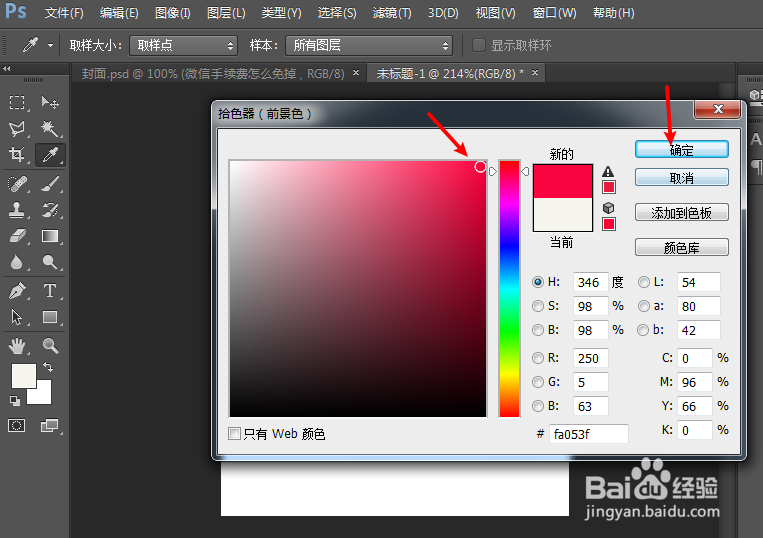
2、在设置前景色窗口,选择颜色,再点击“确定”。
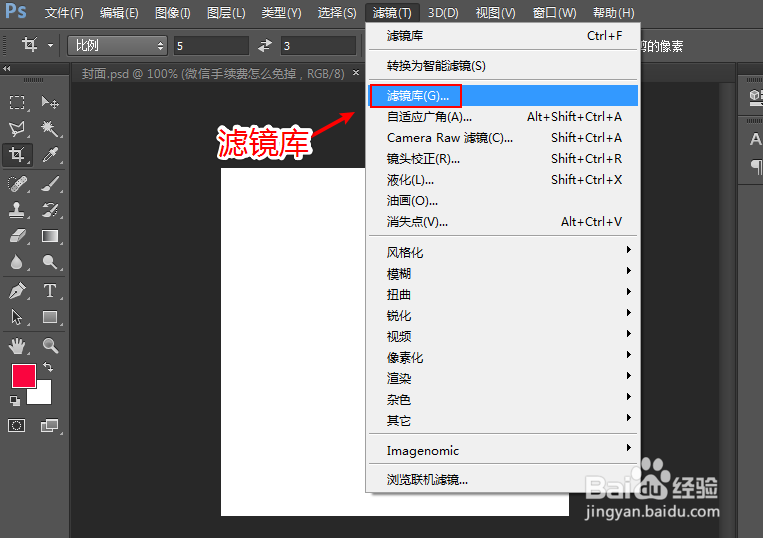
3、点击上面的“滤镜”,再点击“滤镜库”。
4、在滤镜库窗口,点击“素描”,再点击“半调图案”。

5、设置图案类型为“网点”,再设置大小,点击“确定”。

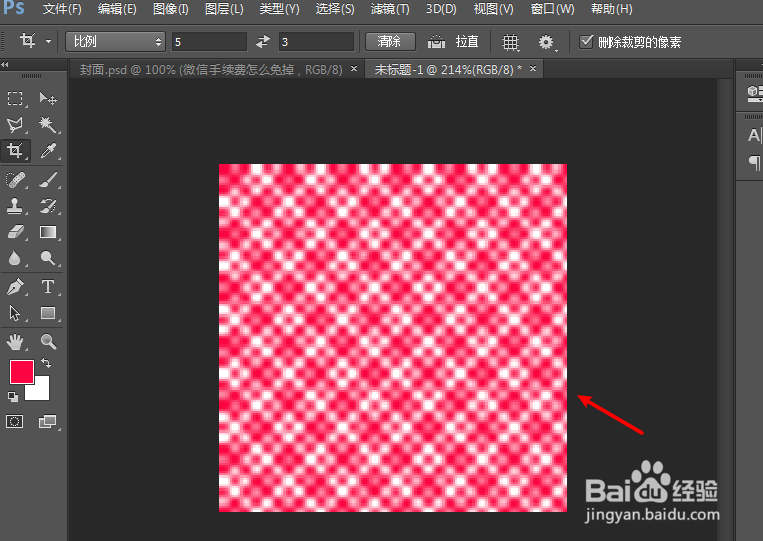
6、ps已经制作网格状底纹了。
时间:2026-04-22 04:50:34
1、电脑打开PS软件,新建图层,再点击“前景色”的图标。
2、在设置前景色窗口,选择颜色,再点击“确定”。
3、点击上面的“滤镜”,再点击“滤镜库”。
4、在滤镜库窗口,点击“素描”,再点击“半调图案”。
5、设置图案类型为“网点”,再设置大小,点击“确定”。
6、ps已经制作网格状底纹了。
