PS软件怎么画出洗衣机

 时间:2024-10-17 02:46:57

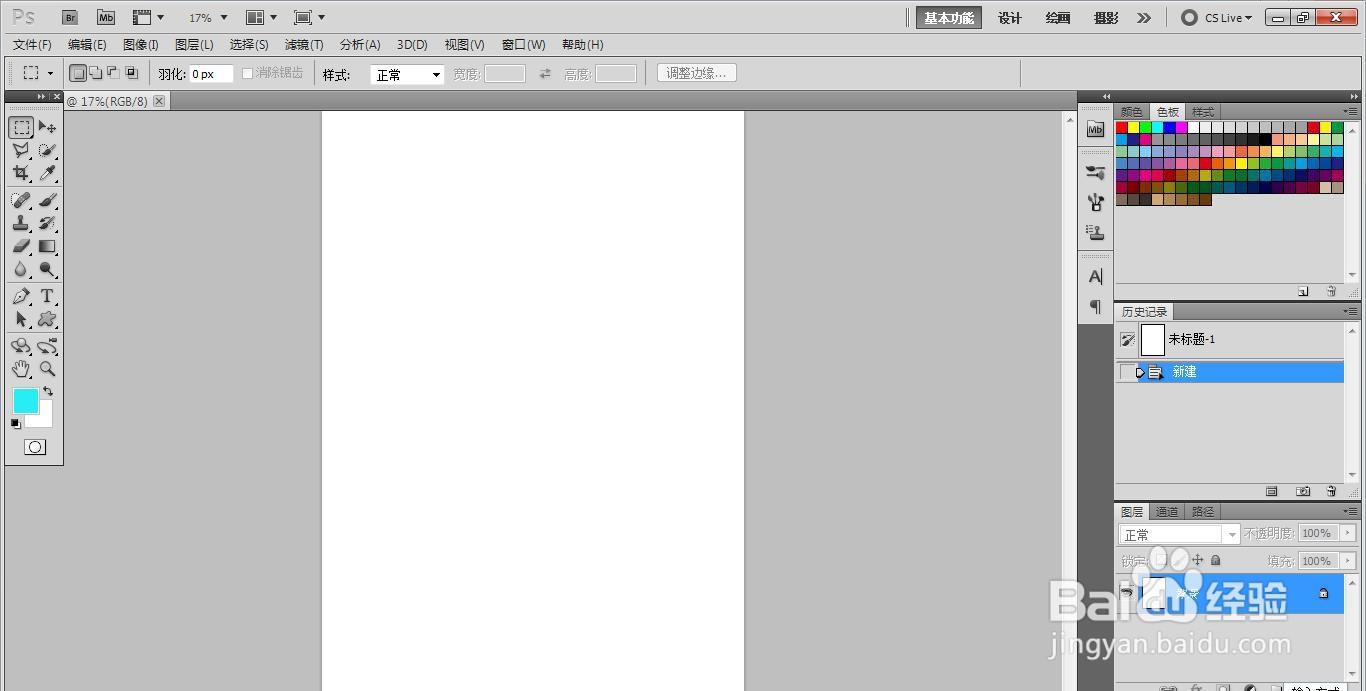
1、打开Adobe Photoshop CS5软件。
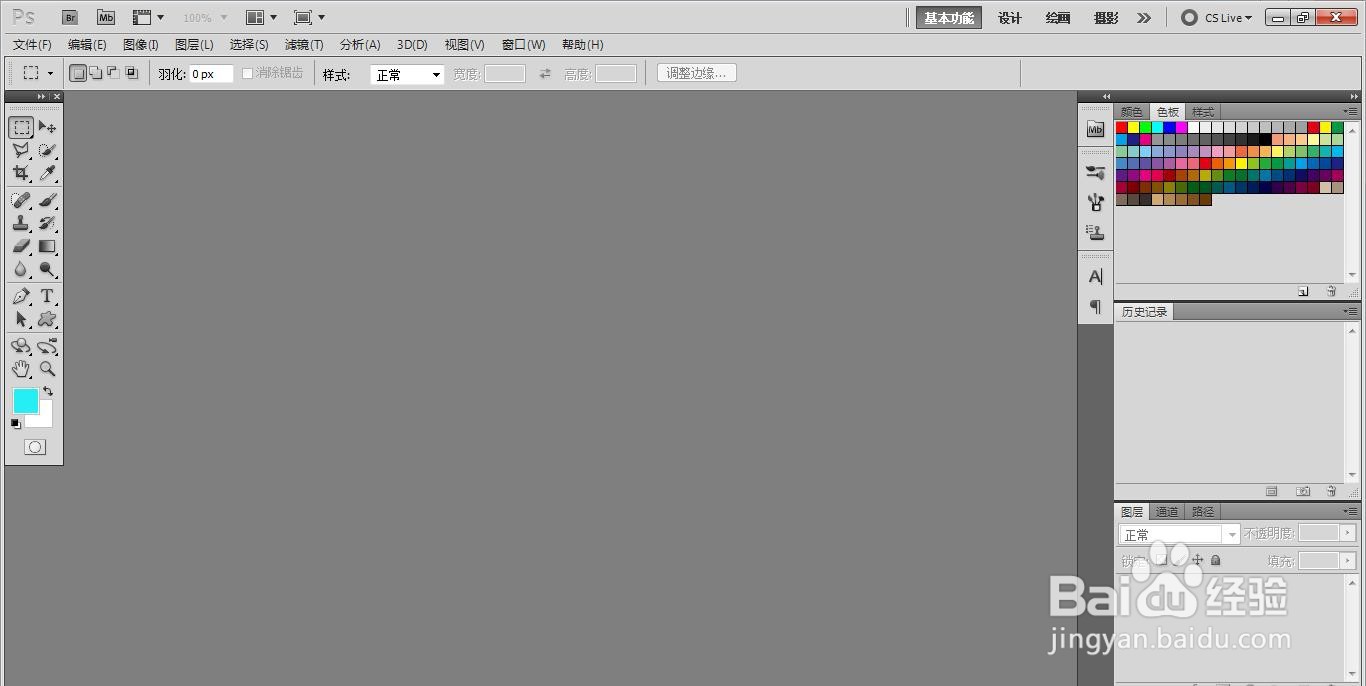
PS软件怎么画出洗衣机

2、按住键盘“CTRL+N”快捷键新建一张A4纸。

PS软件怎么画出洗衣机PS软件怎么画出洗衣机

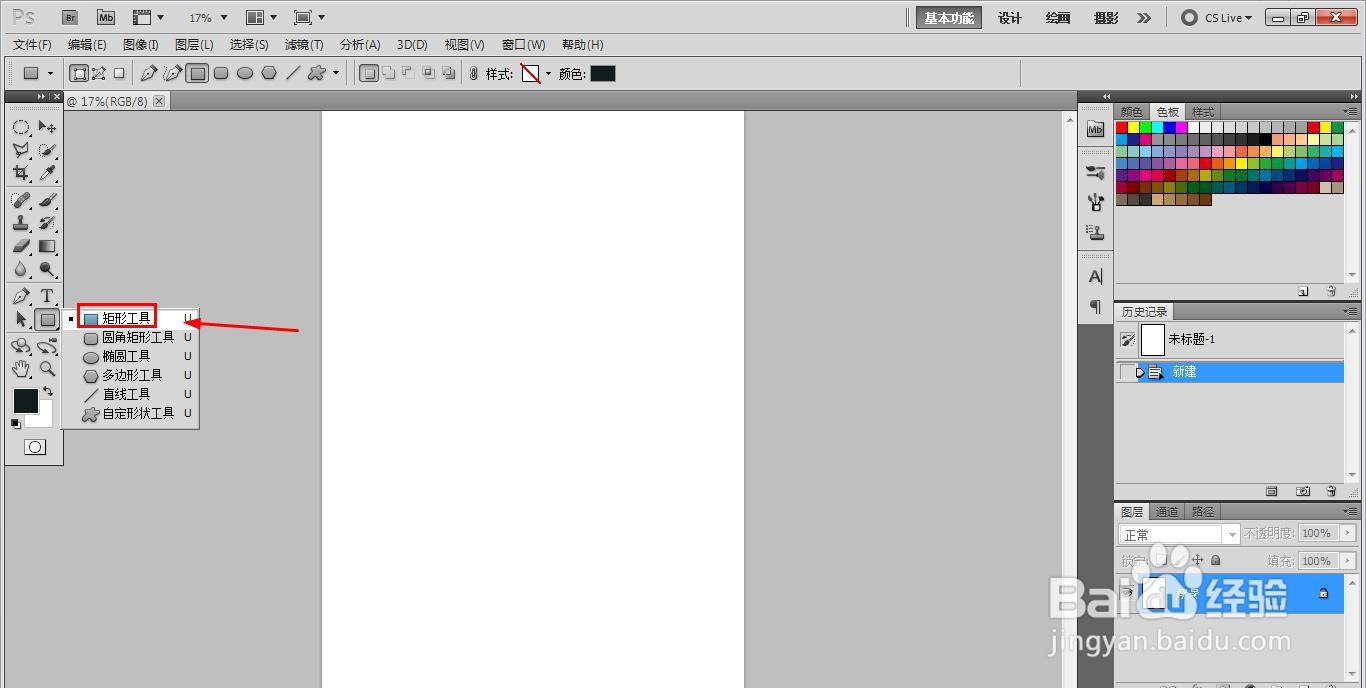
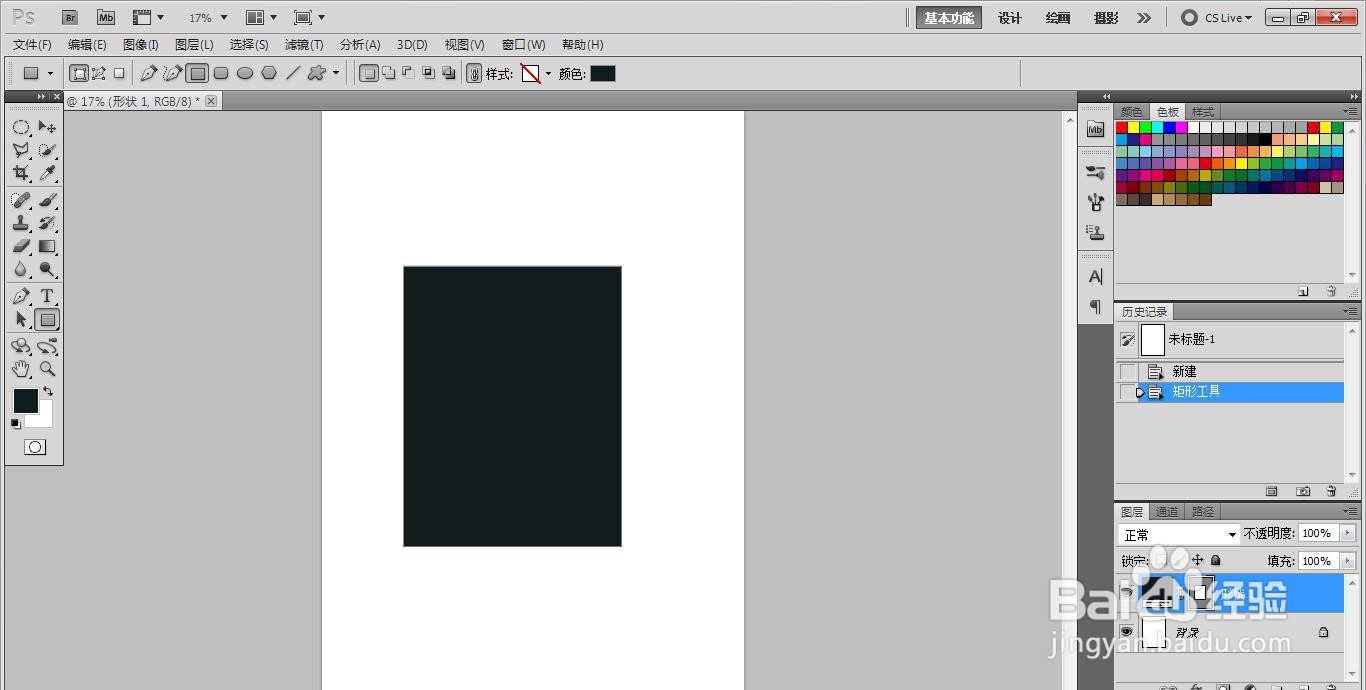
3、点击矩形工具,在白纸上画一个黑色的矩形。

PS软件怎么画出洗衣机PS软件怎么画出洗衣机

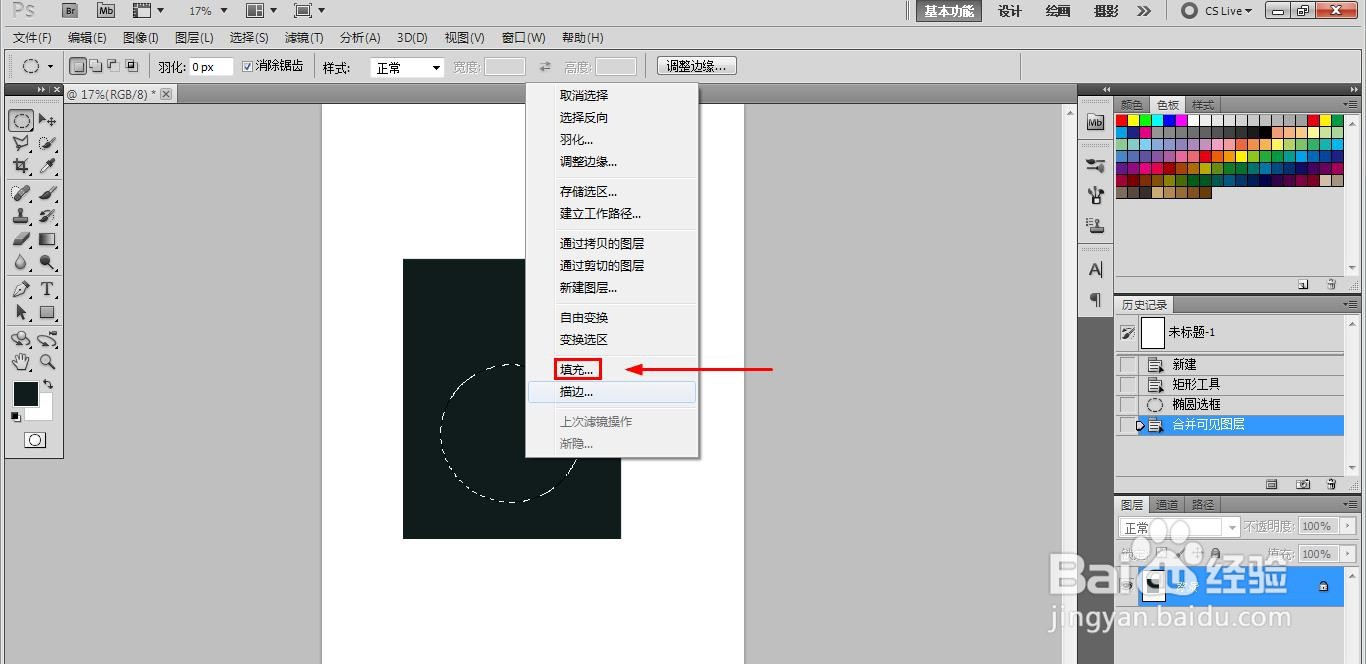
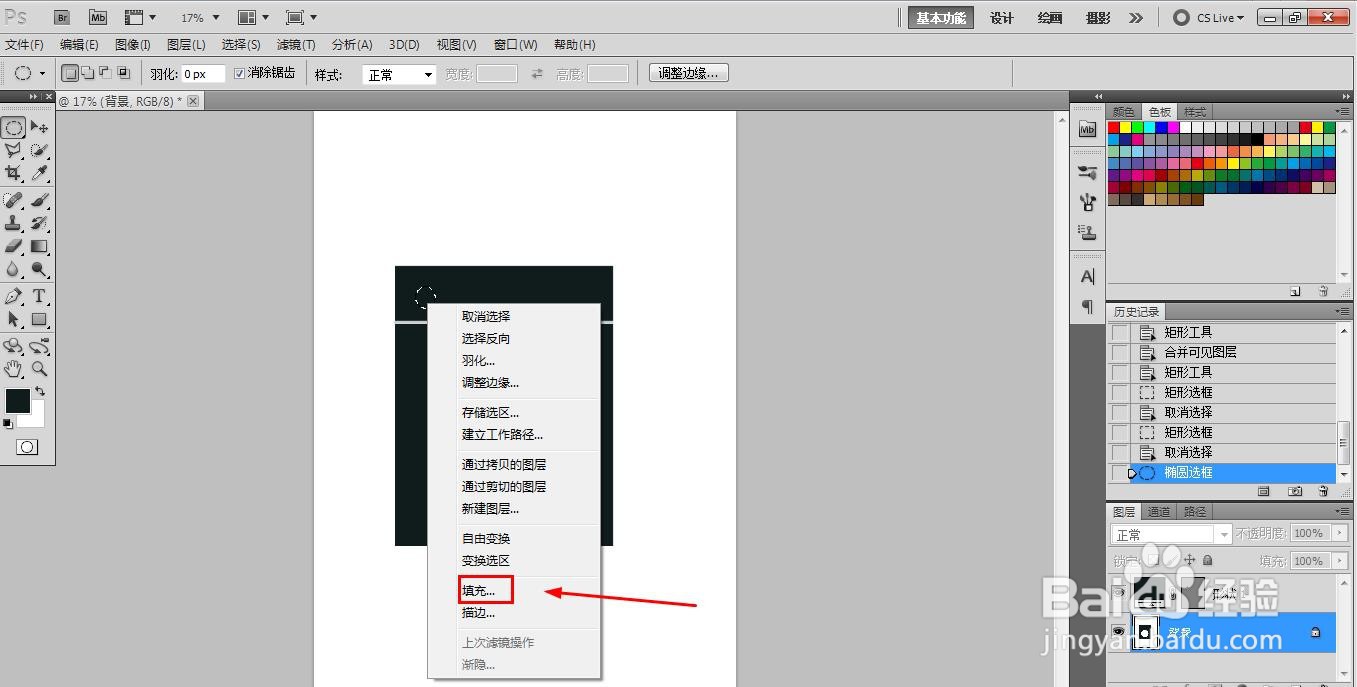
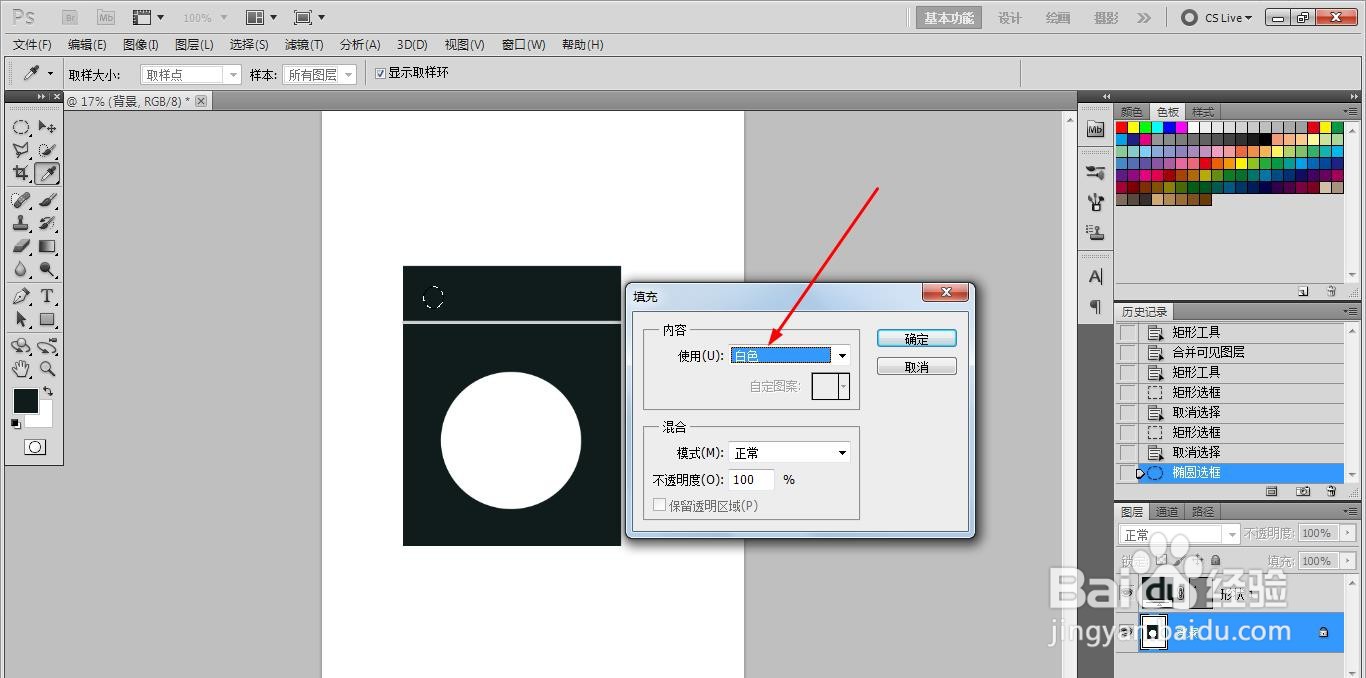
4、点击椭圆选框工具,在黑色矩形中间画出一个圆形。如图所示部分面积,填充白色。

PS软件怎么画出洗衣机PS软件怎么画出洗衣机PS软件怎么画出洗衣机PS软件怎么画出洗衣机

5、点击矩形选框工具,在黑色矩形中间画出一个小的矩形。如图所示部分面积,填充浅灰色。

PS软件怎么画出洗衣机PS软件怎么画出洗衣机PS软件怎么画出洗衣机PS软件怎么画出洗衣机

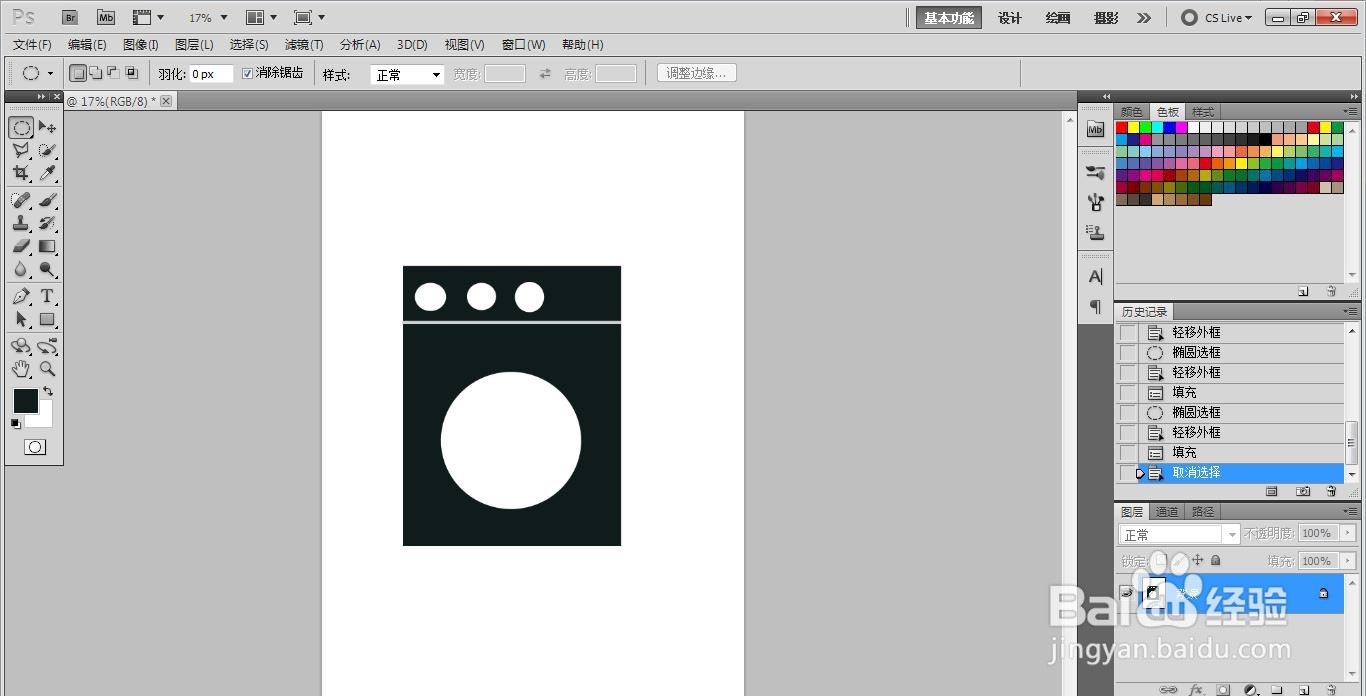
6、点击椭圆选框工具,在黑色矩形上端位置依次画出3个圆形。如图所示部分面积,填充白色。

PS软件怎么画出洗衣机PS软件怎么画出洗衣机PS软件怎么画出洗衣机PS软件怎么画出洗衣机PS软件怎么画出洗衣机

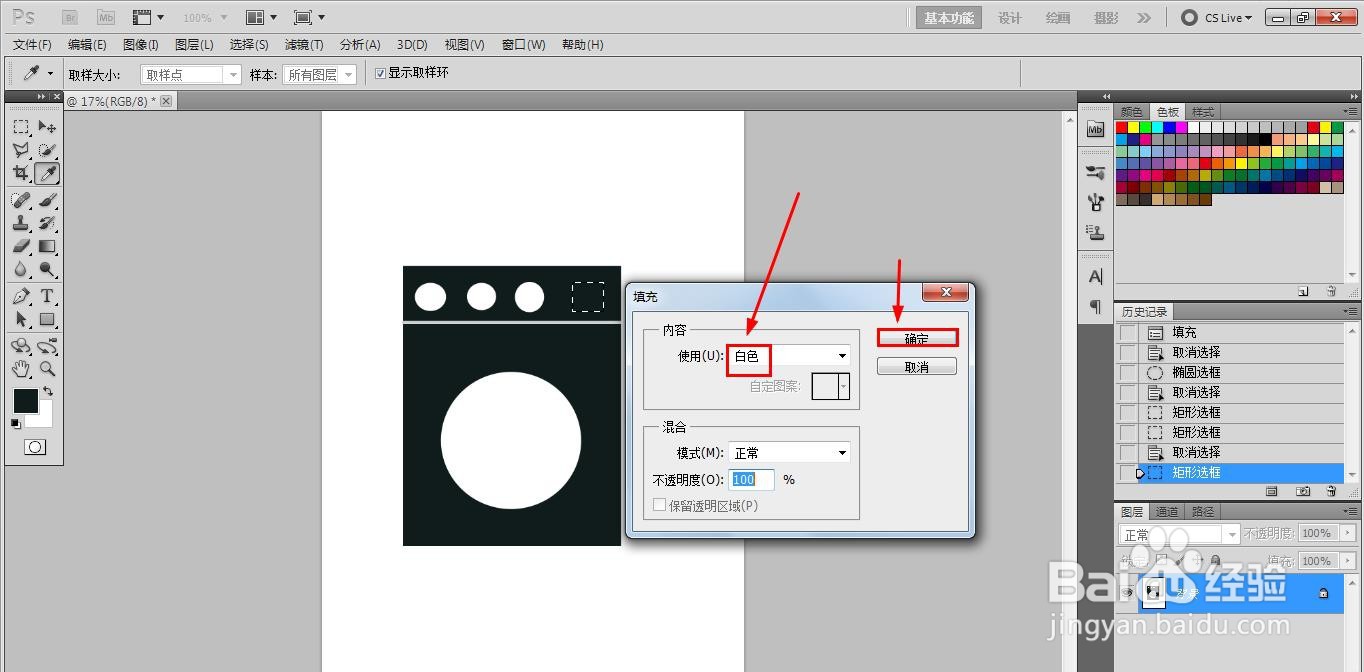
7、点击矩形选框工具,在黑色矩形右上角位置画出一个小的矩形。如图所示部分面积,填充白色。

PS软件怎么画出洗衣机PS软件怎么画出洗衣机PS软件怎么画出洗衣机

8、PS软件画出洗衣机操作完成。

PS软件怎么画出洗衣机
  • 如何用PS调整颜色的色相和饱和度
  • ps如何新建画笔
  • ps怎么删除参考线
  • ps怎么加阴影
  • PS怎样制作光效
  • 热门搜索
    长脸型适合什么发型 威风凛凛的意思 俘虏是什么意思 举足轻重的意思 熔断什么意思 羞涩的意思 state是什么意思 ka是什么意思 jason什么意思 什么爽肤水好用