win7硬盘如何分区,怎样给硬盘分区

 时间:2026-02-13 01:35:23

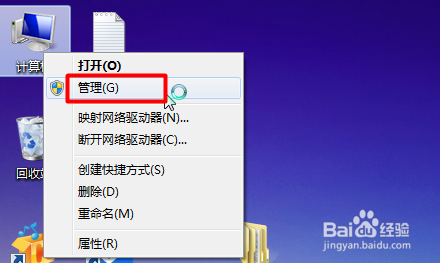
1、打开计算机管理

win7硬盘如何分区,怎样给硬盘分区

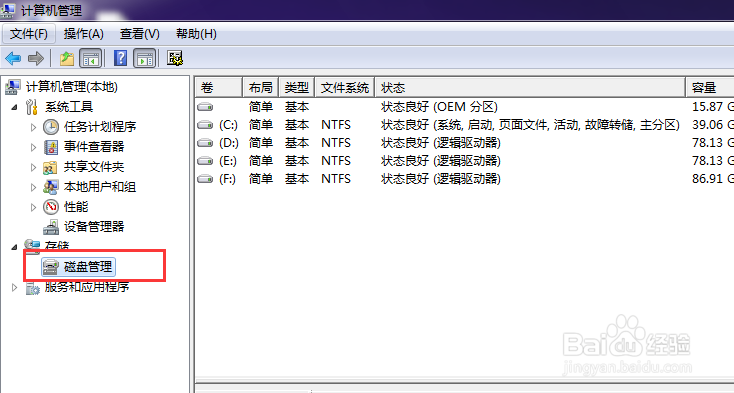
2、打开磁盘管理

win7硬盘如何分区,怎样给硬盘分区

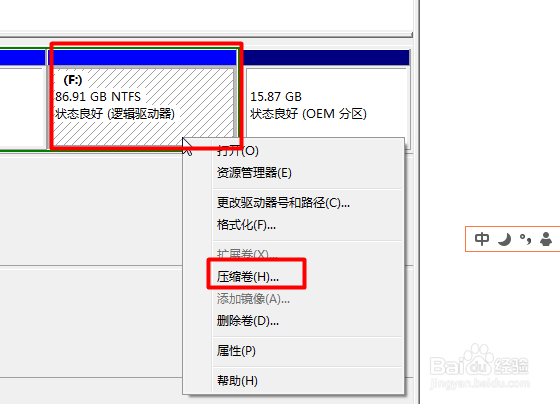
3、找到你要分区的磁盘,右键单击选择压缩卷

win7硬盘如何分区,怎样给硬盘分区

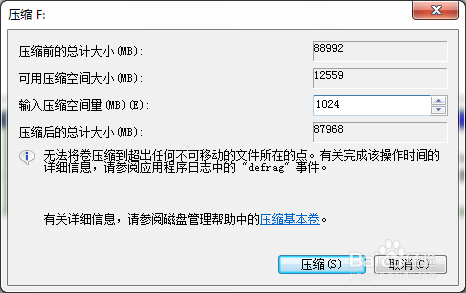
4、输入压缩空间量中输入你要分区的大小

win7硬盘如何分区,怎样给硬盘分区

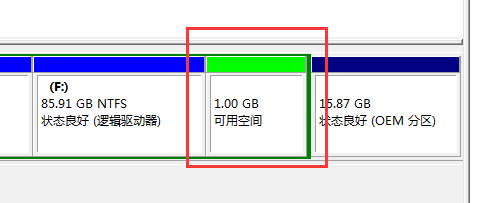
5、我选择分出来1G 空间,分出来的部分呈绿色

win7硬盘如何分区,怎样给硬盘分区

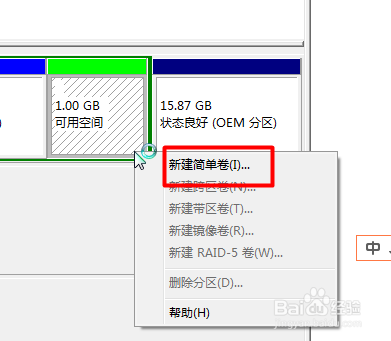
6、在刚才分出来的绿色部分 右键单击选择新建简单卷

win7硬盘如何分区,怎样给硬盘分区

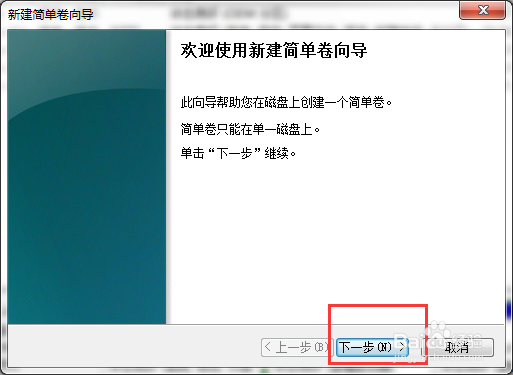
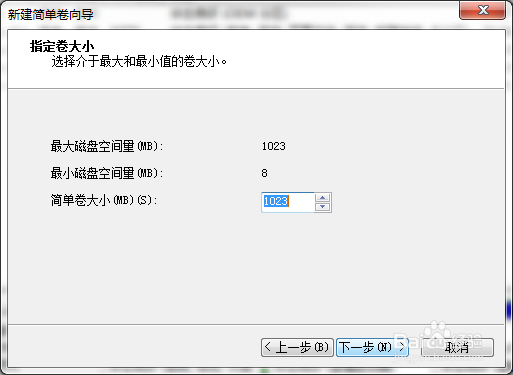
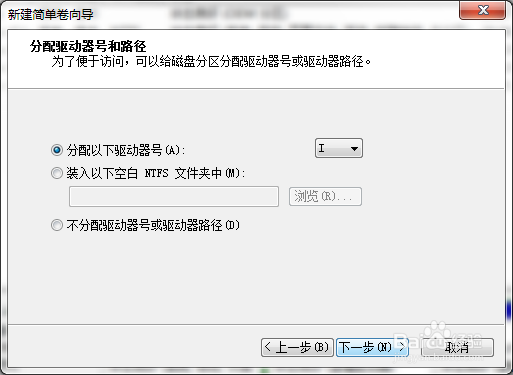
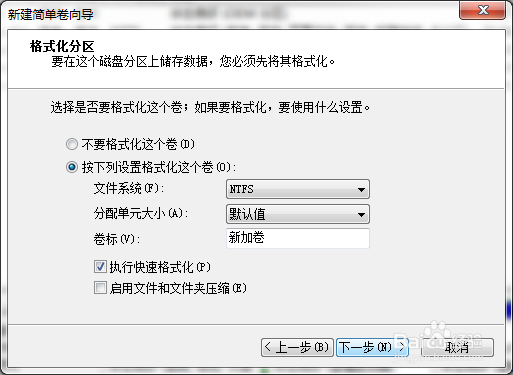
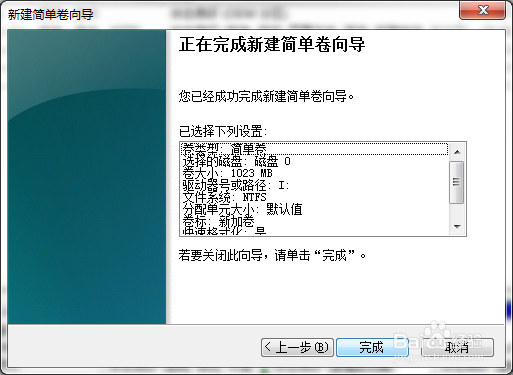
7、点击下一步,直到出现完成

win7硬盘如何分区,怎样给硬盘分区

win7硬盘如何分区,怎样给硬盘分区

win7硬盘如何分区,怎样给硬盘分区

win7硬盘如何分区,怎样给硬盘分区

win7硬盘如何分区,怎样给硬盘分区

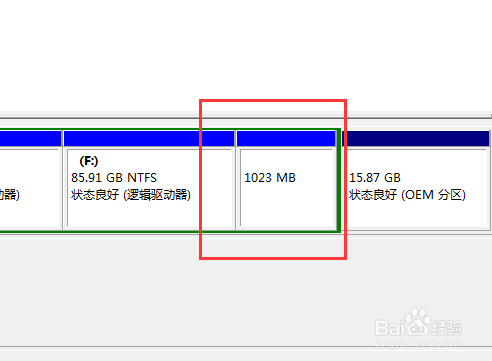
8、分出来的分区如图所示

win7硬盘如何分区,怎样给硬盘分区

  • 最简单的Win7/Win10双系统安装教程
  • 当前磁盘是gtp格式,不能安装win7,怎么办?
  • 技嘉GA-B75M-D3V主板使用手册:[3]
  • 关于u盘量产工具的一些注意事项
  • 如何禁用系统错误报告功能
  • 热门搜索
    南昌生活网 生活照片 如何玩魔方6个面口诀 ppt如何设置背景音乐 生活中的美作文 如何祛痘坑 directx11怎么安装 退役宫女的居家生活 如何煲汤 great是什么意思