重置Word文档快速访问工具栏到默认状态

 时间:2026-02-14 01:08:29

1、启动Word2010文档编辑软件,打开Word文档。如图所示;

重置Word文档快速访问工具栏到默认状态

2、在Word文档窗口中依次点击“文件-->选项”菜单命令选项。如图所示;

重置Word文档快速访问工具栏到默认状态

3、点击“选项”菜单命令后,这个时候会打开“Word选项”对话窗口。如图所示;

重置Word文档快速访问工具栏到默认状态

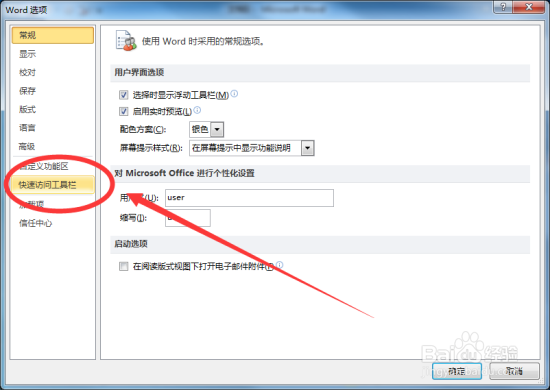
4、在打开的Word选项对话窗口中,点击左侧窗格的“快速访问工具栏”选项。如图所示;
重置Word文档快速访问工具栏到默认状态

5、在快速访问工具栏的右侧窗格中,找到“自定义”选项,并点击自定义“重置”的下拉按钮,在弹出的选项中点击“仅重置快速访问工具栏”选项。如图所示;

重置Word文档快速访问工具栏到默认状态

6、在打开的“重置自定义”对话框中提示我们是否将所有共享的快速访问工具栏恢复到默认内容。点击“是”按钮进行恢复。完成恢复后点击“确定”按钮即可。如图所示;

重置Word文档快速访问工具栏到默认状态

  • wps演示中怎么插入一个“竖向文本框”
  • 如何设置 Word 的自定义模板
  • 表格内容对齐方式应用
  • 如何操作word视图选项下的显示段落标记功能?
  • 如何在Word中添加数学公式
  • 热门搜索
    丰胸最有效最天然的方法 打嗝不止怎么办 教你止嗝小方法 山药的做法大全家常菜 脑梗塞的治疗方法 消除眼袋的方法 女用避孕套怎么用 扁平疣最佳治疗方法 牙龈痛怎么快速止痛 cf怎么跳箱子 家常小炒肉