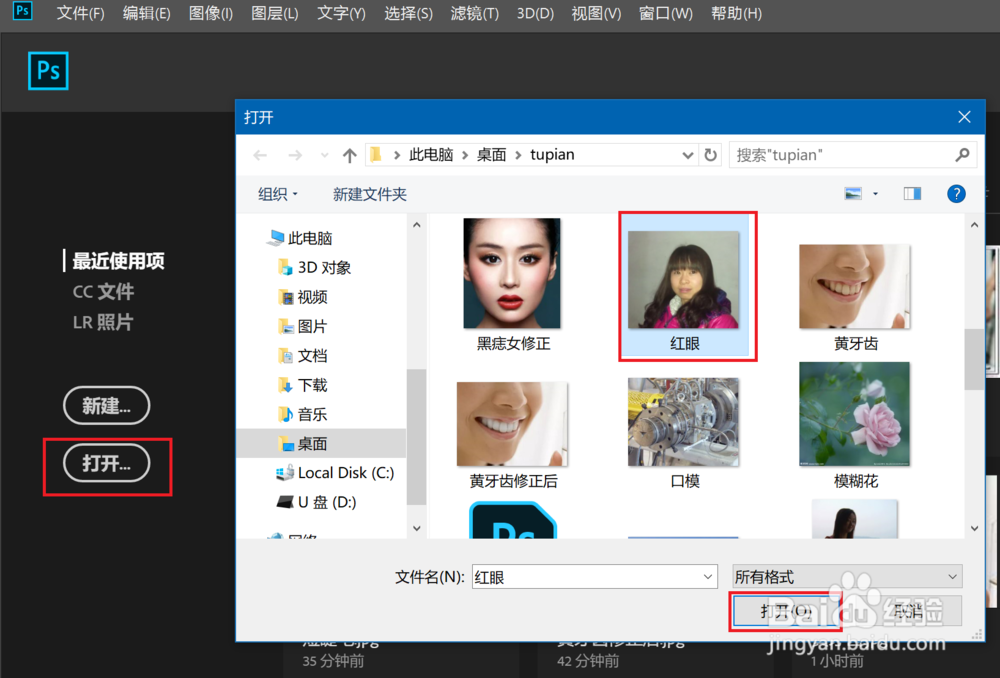
1、首先打开需要修改的照片文件。
2、发现人物的眼睛中间由于照相时的反光呈现发红的现象,俗称红眼。

3、点击工具栏中的红眼工具,如下图所示。

4、将鼠标移到眼睛发红的地方进行点击去除红眼,去除后的效果如下图所示。

5、点击文件,然后点击存储为。

6、在弹出的对话框中定义文件名,及存储格式,进行图片的保存。

时间:2026-04-22 07:45:32
1、首先打开需要修改的照片文件。
2、发现人物的眼睛中间由于照相时的反光呈现发红的现象,俗称红眼。
3、点击工具栏中的红眼工具,如下图所示。
4、将鼠标移到眼睛发红的地方进行点击去除红眼,去除后的效果如下图所示。
5、点击文件,然后点击存储为。
6、在弹出的对话框中定义文件名,及存储格式,进行图片的保存。
