1、在ps中导入图片,按下【ctrl+j】复制图层。

2、在图层面板选择【图层1】。

3、鼠标右击,点击【转换为智能对象】。

4、在滤镜中的模糊下点击【高斯模糊】。

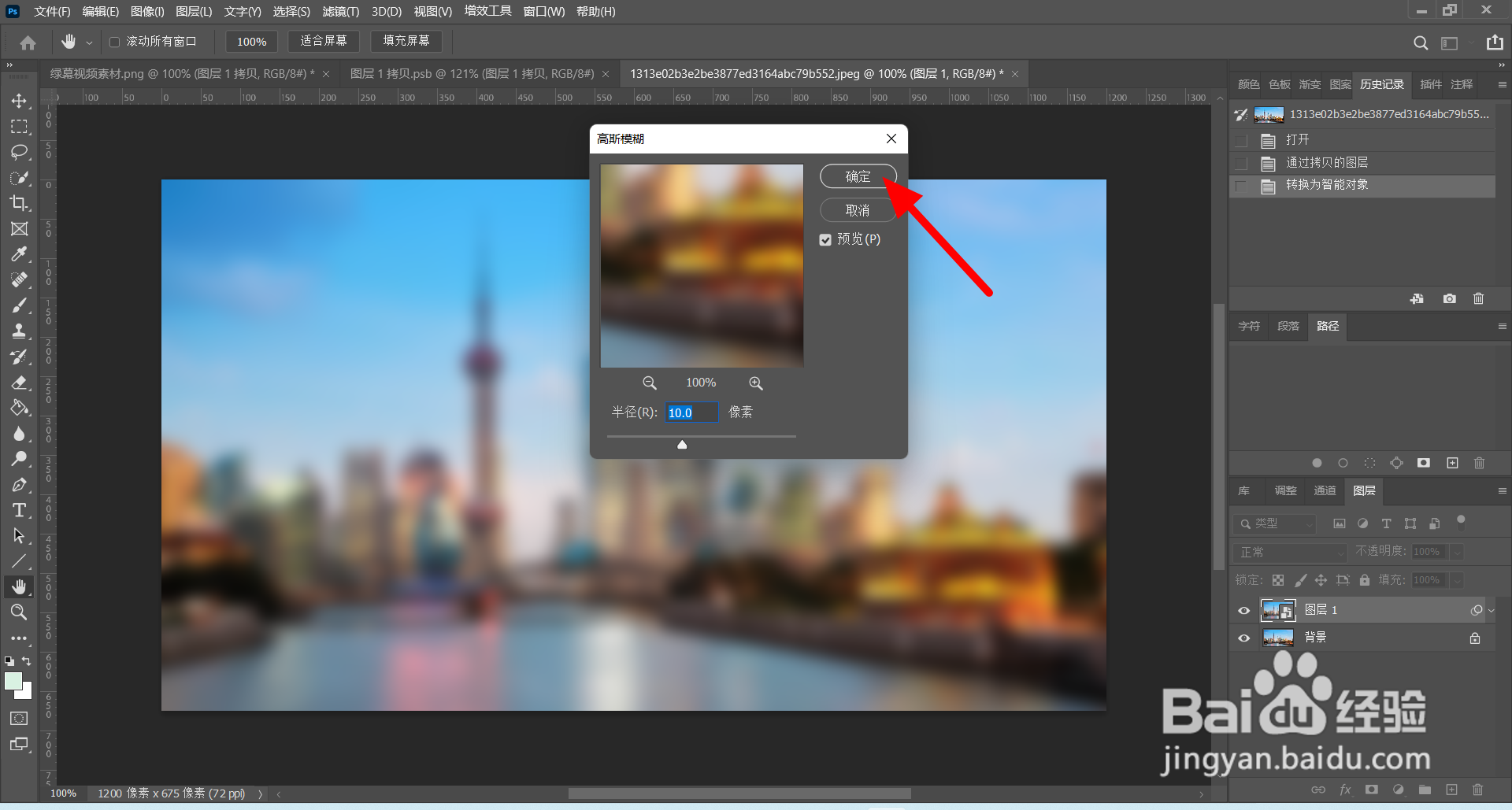
5、在高斯模糊中设置半径,点击【确定】。
6、在工具栏点击【矩形选框工具】。

7、使用矩形选框工具画出【选框】。

8、在图层面板,点击【添加图层蒙版】。

9、在图层蒙版页的图层样式中选择【混合选项】。

10、在混合选项中设置内阴影、内发光,点击【确定】。

11、这样就成功制作毛玻璃效果。

时间:2026-04-22 05:43:14
1、在ps中导入图片,按下【ctrl+j】复制图层。
2、在图层面板选择【图层1】。
3、鼠标右击,点击【转换为智能对象】。
4、在滤镜中的模糊下点击【高斯模糊】。
5、在高斯模糊中设置半径,点击【确定】。
6、在工具栏点击【矩形选框工具】。
7、使用矩形选框工具画出【选框】。
8、在图层面板,点击【添加图层蒙版】。
9、在图层蒙版页的图层样式中选择【混合选项】。
10、在混合选项中设置内阴影、内发光,点击【确定】。
11、这样就成功制作毛玻璃效果。
