怎样快速添加excel图表

 时间:2024-10-13 09:09:22

1、新建一个excel工作表,在工作表中录入数据的横向标题和竖向标题。

怎样快速添加excel图表

2、在横向标题下,录入第一列的数据。

怎样快速添加excel图表

3、熟路录入完成后,为明显的区分数据列,可以对该列数据进行填充颜色。

怎样快速添加excel图表

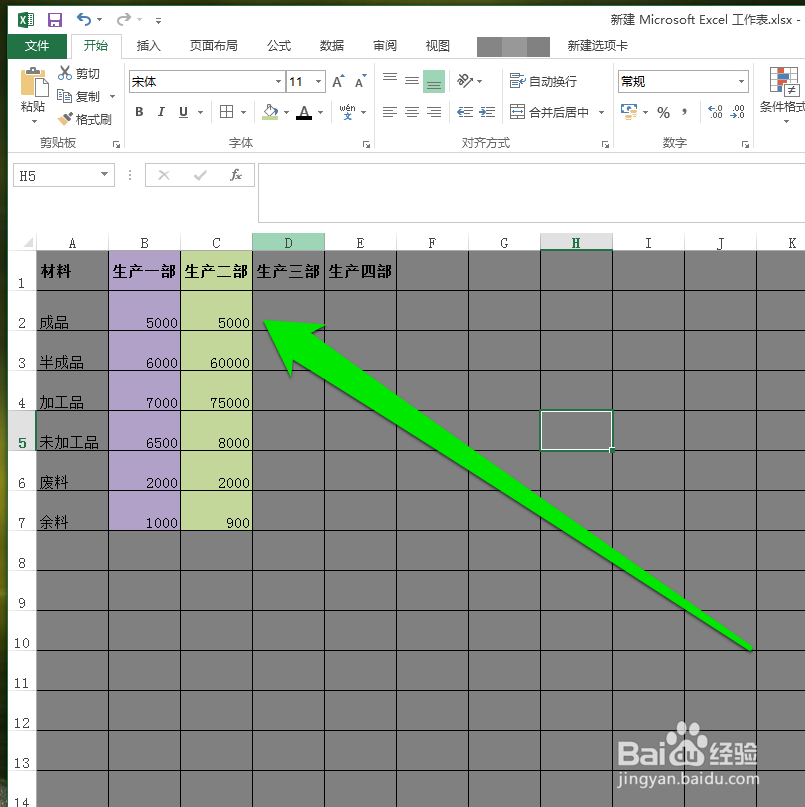
4、第一列数据添加完成后,进行第二列的数据的录入。

怎样快速添加excel图表

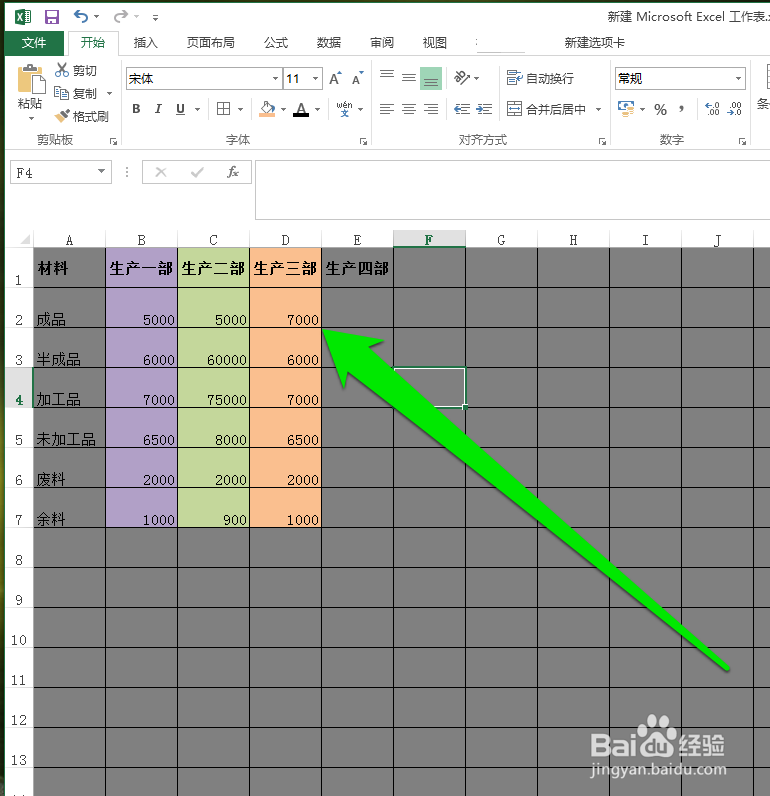
5、第二列数据录入完成后,进行第三列的录入,并添加不同的填充色。

怎样快速添加excel图表

6、第三列数据添加完成后,添加不同的填充色,核对数据是否准确。

怎样快速添加excel图表

7、数据核对完成后,将数据表进行全部选择。

怎样快速添加excel图表

8、数据表全部选择以后,使用快捷键Alt加F1组合快捷键,快速调出数据图表。

怎样快速添加excel图表

9、数据图表添加完成后,一般是系统默认的图标样式,我们还在图标的样式选项进行选择自己喜欢的图标样式。

怎样快速添加excel图表
  • word中50%黄色底纹如何弄?
  • excel单元格底纹的填充
  • Excel2010复制工作表的方法
  • 如何在excel中设置千位分隔符呢?
  • 热门搜索
    上课走神怎么办 小腿抽筋怎么办 怎么下载音乐 海尔净水器怎么样 tenda路由器怎么设置 珍珠奶茶怎么做 结束语怎么写 宇宙是怎么形成的 老人斑怎么去掉 得了外痔疮怎么办