360安全路由器5G设置自动获取IP方式无线上网

 时间:2026-02-14 18:21:44

1、将360安全路由器5G通电后,通过WIN7系统桌面右下角的无线信号,可以看到一个360WiFi-xxxxxx的信号名称,

360安全路由器5G设置自动获取IP方式无线上网

2、点击该信号,并进行 连接,

360安全路由器5G设置自动获取IP方式无线上网

3、在浏览器的地址栏输入192.168.0.1这个管理地址后,点击 立即开启,

360安全路由器5G设置自动获取IP方式无线上网

4、开启进入检测阶段,设备会根据连接情况,自动设置上网方式,

360安全路由器5G设置自动获取IP方式无线上网

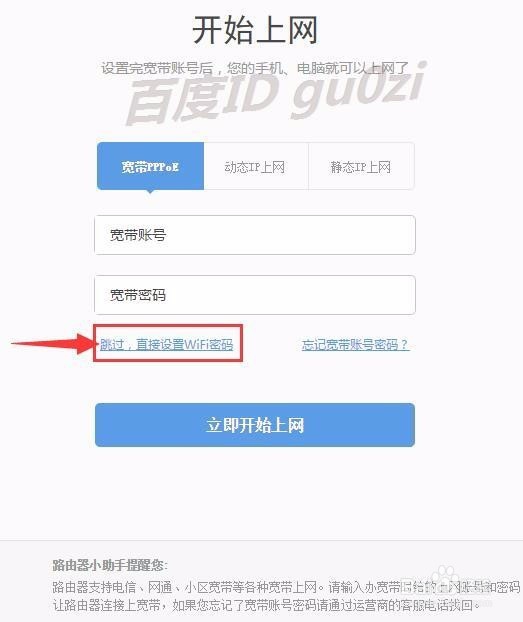
5、在这里,我们不用进入动态IP上网界面,可直接选择 跳过,直接设置WiFi密码,

360安全路由器5G设置自动获取IP方式无线上网

360安全路由器5G设置自动获取IP方式无线上网

6、设置好WiFi名称和WiFi密码,建议勾选将WiFi密码设为路由器管理密码,

360安全路由器5G设置自动获取IP方式无线上网

7、等待WiFi优化完成,接着360安全路由器5G会自动重启,

360安全路由器5G设置自动获取IP方式无线上网

8、这样360安全路由器5G的设置就完成了,将可以上网的网络插到WAN口,就可以开始上网了.

360安全路由器5G设置自动获取IP方式无线上网

9、下一次登录管理界面时,可记得使用刚刚设置的密码哦!另外360安全路由器5G会自动修改LAN口的IP地址不用担心会跟上一次的路由器发生冲突.

20:55 2017/4/4

360安全路由器5G设置自动获取IP方式无线上网

  • Win7系统使用USB无线网卡提示ics启动失败怎么办
  • mikrotik基础设置第六篇:ros固定IP接入互联网
  • 路由器登录不了管理界面解决办法
  • 五个步骤告诉你如何设置华为路由器
  • 工业级4G路由器WAN设置方法
  • 热门搜索
    哈尔滨旅游景点大全 拟声词大全 vivox9怎么样 怎么看显示器尺寸 眼睛肿胀是怎么回事 植物大战僵尸大全 祖冲之简介 逗号在上面怎么打 金针菇的做法大全 粤菜家常菜谱大全