1、打开Word软件,输入内容为每一个文件夹的名称的名字。

2、选中所有文字,按住CtrI键加H键,调出替换页面。

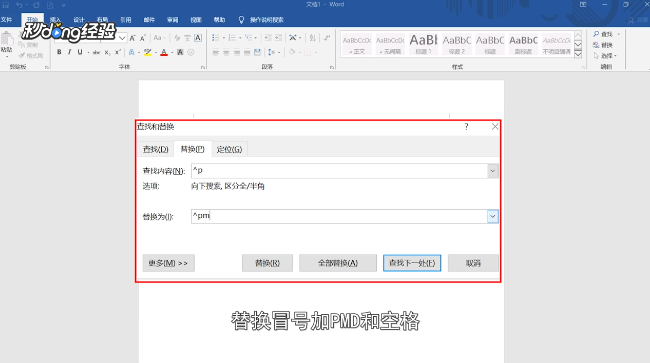
3、设置查找内容为冒号和p,替换为冒号加PMd和空格。
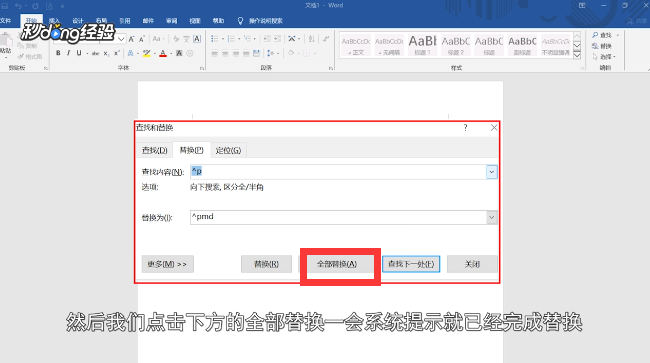
4、点击下方的全部替换,一会系统提示就已经完成替换。
5、回到资源管理器,新建一个TXT文档。

6、将原来的word文档中的全部内容输入到新建文本文档中。

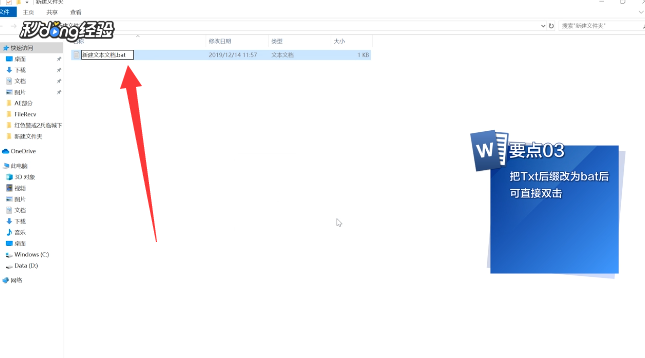
7、将文本文档后缀名TXT改为bat并打开即可。
8、总结如下。

时间:2026-04-29 16:20:33
1、打开Word软件,输入内容为每一个文件夹的名称的名字。
2、选中所有文字,按住CtrI键加H键,调出替换页面。
3、设置查找内容为冒号和p,替换为冒号加PMd和空格。
4、点击下方的全部替换,一会系统提示就已经完成替换。
5、回到资源管理器,新建一个TXT文档。
6、将原来的word文档中的全部内容输入到新建文本文档中。
7、将文本文档后缀名TXT改为bat并打开即可。
8、总结如下。
