1、使用“微PE工具箱软件”制作U盘启动盘。制作步骤可以参考下面链接。
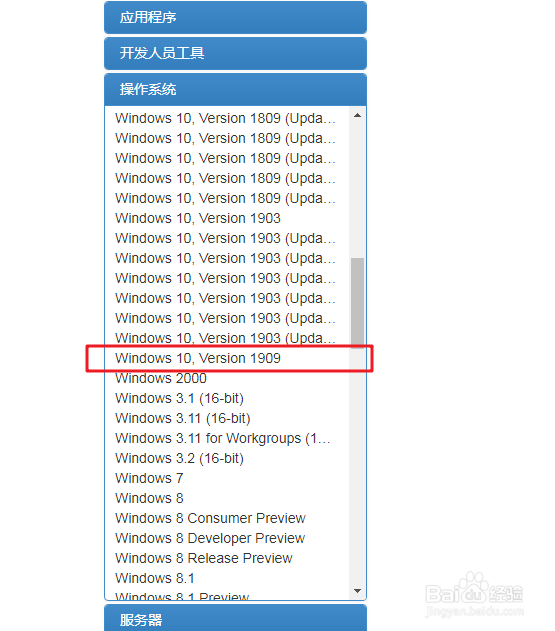
2、到msdn.itellyou.cn下载一个系统镜像文件到电脑,比如这里下载Windows10 version 1909。

3、复制下载的系统镜像文件到U盘启动盘,并插入到需要重装系统的电脑上,并在BIOS中设置从U盘启动,比如下图所示。

4、启动电脑后便会来到PE系统,然后双击桌面上“此电脑”图标。

5、在U盘中找到系统镜像文件鼠标右键点击,选择“加载为ImDisk虚拟磁盘”。当然,先把系统镜像复制到电脑再这样操作也是可以的。
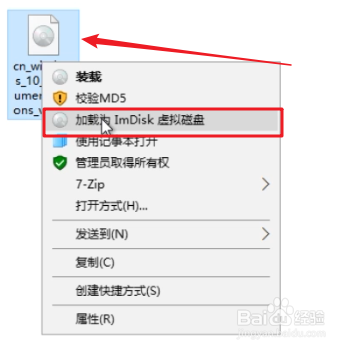
6、盘符默认就可以了,点击“确定”。

7、随后,回到桌面双击“Windows安装器”图标。
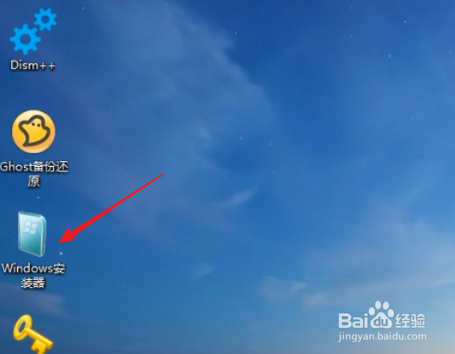
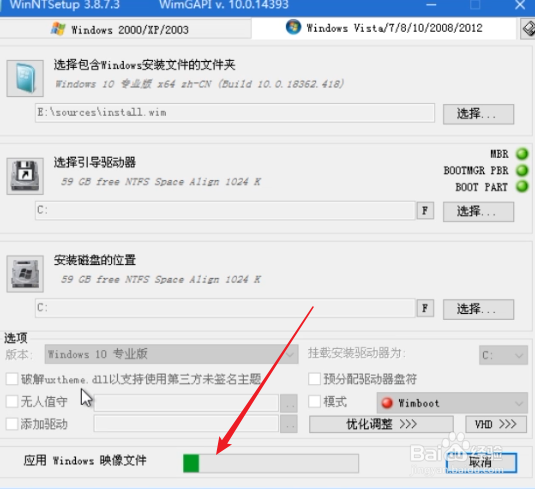
8、打开Windows安装器界面后,上方默认是“Windows Vista/7/8/10/2008/2012“,然后点击第一个”选择“。
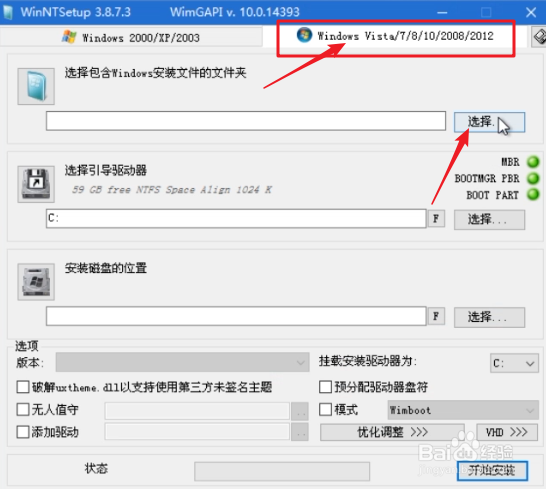
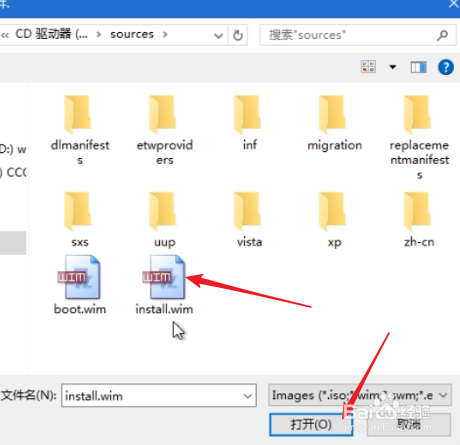
9、打开虚拟盘符“E”,双击“sources”文件夹,找到install.wim文件并打开。

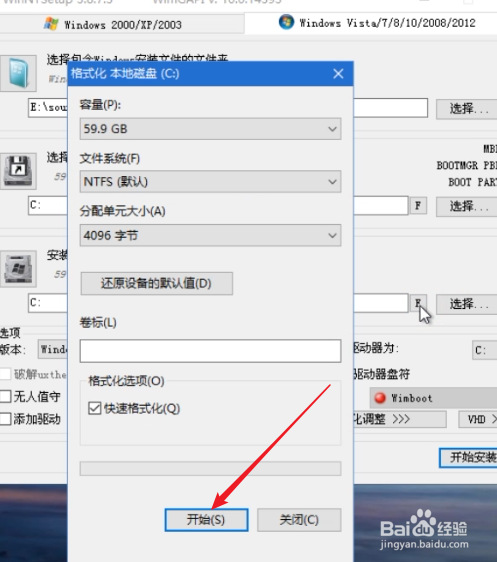
10、点击“安装磁盘的位置”后面的“选择”,选择“C”盘,然后,点击“F”。
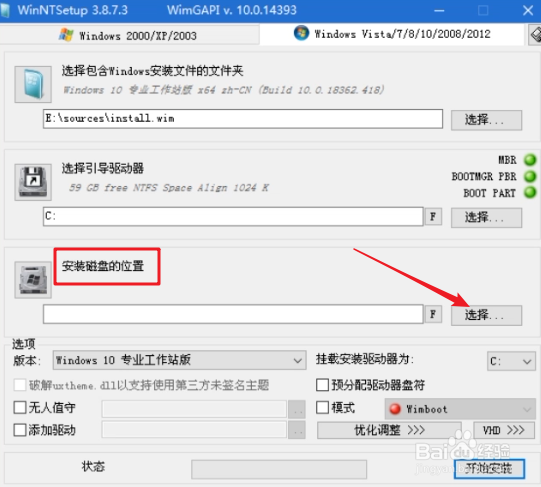
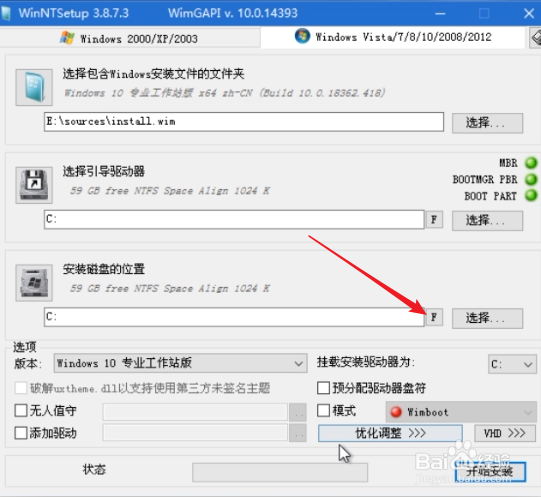
11、弹出格式化磁盘窗口,点击“开始”,对C盘进行格式化,这样,可以获得全新纯净的操作系统。
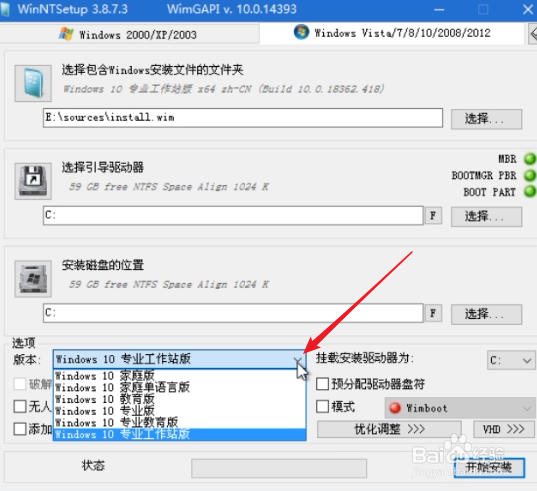
12、在“版本”处选择一个系统版本,这里选择安装“Windows 10 专业版”。

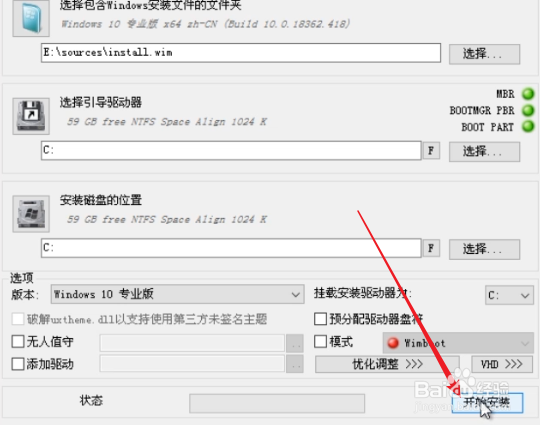
13、完成上面操作后,点击“开始安装”。
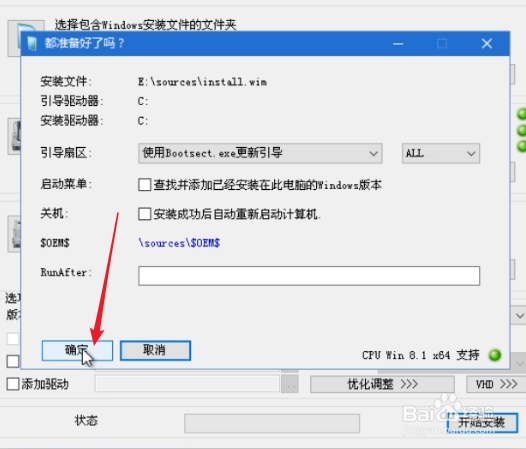
14、弹出确认窗口,点击“确定”,开始安装进度。
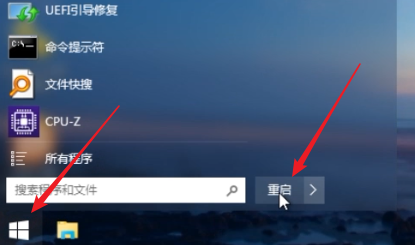
15、完成后,拔出U盘,点击开始菜单,再点击重启。
16、重启后会进入到Windows10系统的配置向导,按照操作就可以了,很简单。
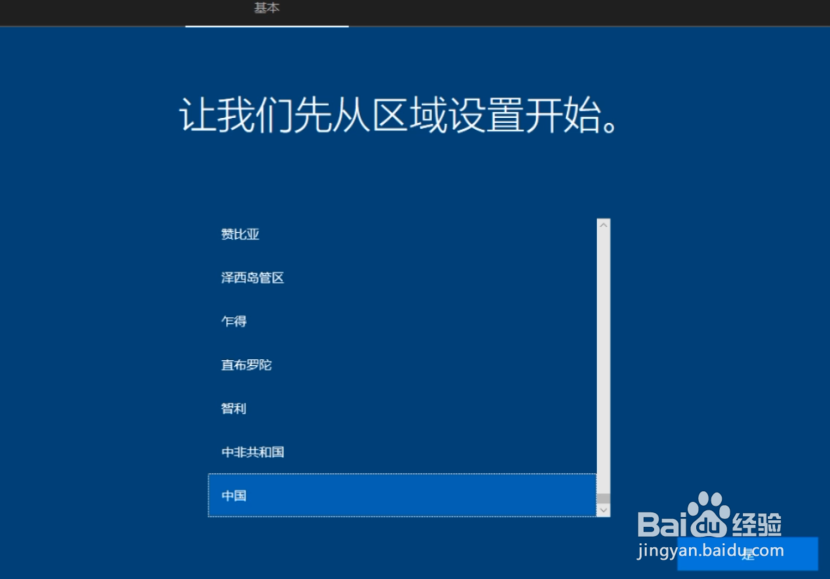
17、完成配置后,便会进入到Windows10桌面,重装系统就完成了。