用photoshop打造唯美韩国风人像

 时间:2024-10-18 00:03:54

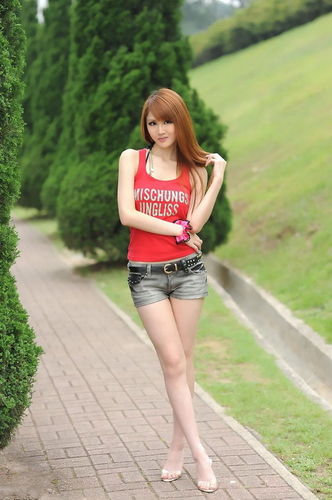
1、在软件中打开我们准备的原图。

用photoshop打造唯美韩国风人像

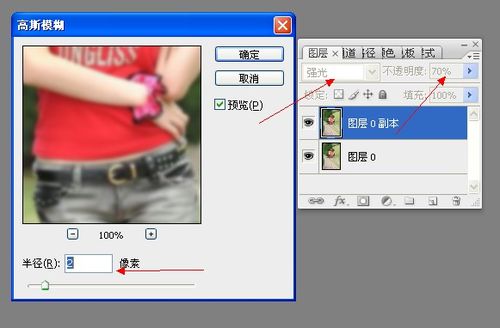
2、复制一个图层,执行滤镜-模糊-高斯模糊,设置半径为2,并更改图层的混合模式为强光,不透明度为蚀卺垦肝70%,效果如图:

用photoshop打造唯美韩国风人像用photoshop打造唯美韩国风人像

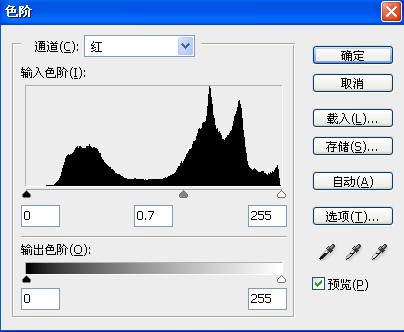
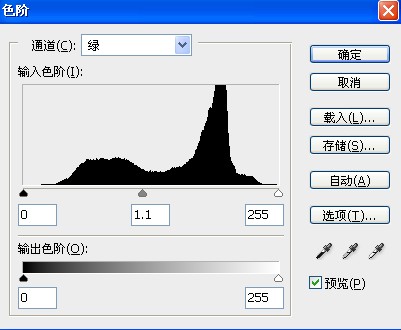
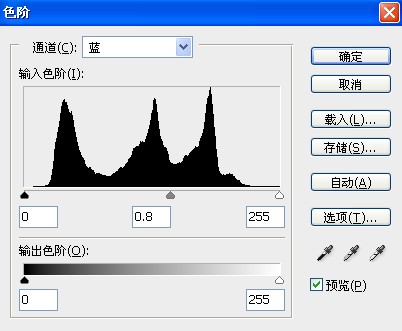
3、进入通道选择红色通道,执行图片-调整-色阶,在弹出的对话框设定数值为0.7,在分别对绿色通道和蓝色通道进行色阶调节,数值分别为1.1和0.8
用photoshop打造唯美韩国风人像用photoshop打造唯美韩国风人像用photoshop打造唯美韩国风人像

4、效果如图:

用photoshop打造唯美韩国风人像

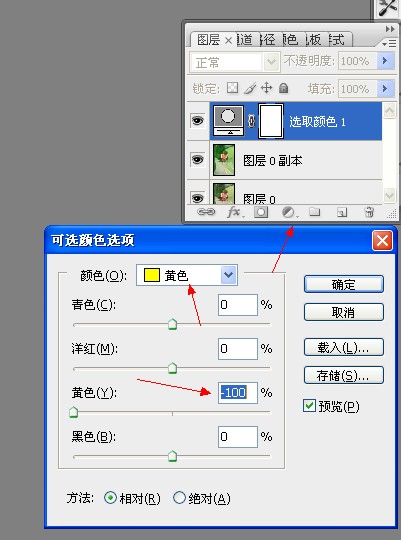
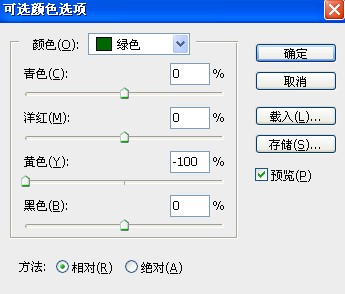
5、新建可选颜色调整图层,我们把图片中的绿色变成蓝色

用photoshop打造唯美韩国风人像用photoshop打造唯美韩国风人像

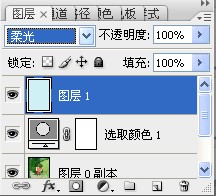
6、在新建一个图层,前景色选择为:CFF1F6,按alt+del进行填充,混合模式更为柔光。
用photoshop打造唯美韩国风人像

7、现在画面背景都是蓝色调,我们让它有点暖色调,新建调整图层照片滤镜,方法同上:
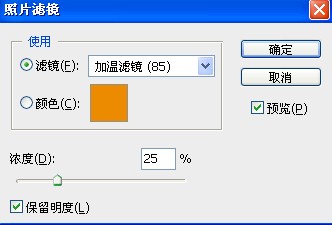
用photoshop打造唯美韩国风人像

8、最终效果图如下:

用photoshop打造唯美韩国风人像
  • 使用ps怎么画垃圾桶?
  • ps怎么快速给一个精品添上加温滤镜效果
  • PS如何利用3D功能制作真实影子
  • 3D如何建鱼鳞模型
  • ps如何画出正圆正方形
  • 热门搜索
    手擀面怎么和面 京东购物卡怎么用 跳舞机怎么玩 怎么可以用手机赚钱 电脑密码忘记了怎么办 苹果4怎么截图 tiger怎么读 美团外卖怎么加入 褐色怎么调 教学评价怎么写