在Word中如何将多个文档合并成一个文档

 时间:2026-04-22 07:55:42

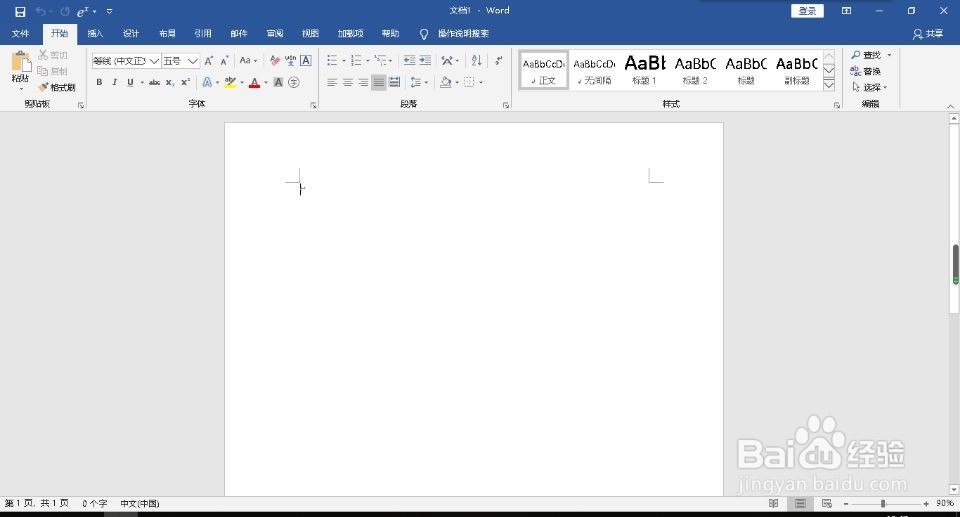
1、首先先建立一个空白的文档,这样将其他的文档加入之后方便大家观看效果,这个起始文档大家也可以不用空白文档,都是一样的。
在Word中如何将多个文档合并成一个文档

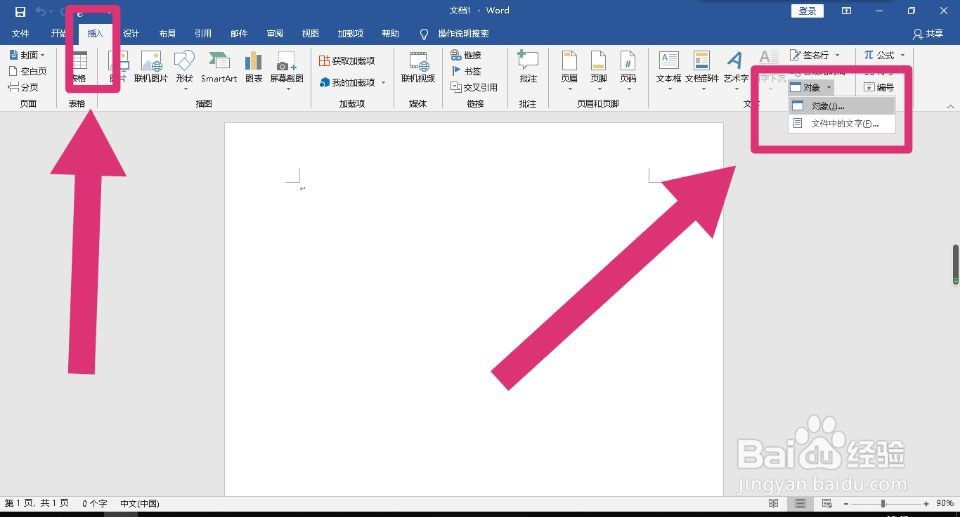
2、点击上面工具栏的“插入”,然后点击“对象”旁边的倒立三角,这样会出现一个下拉选项,再单击“文件中的文字”这一选项。
在Word中如何将多个文档合并成一个文档

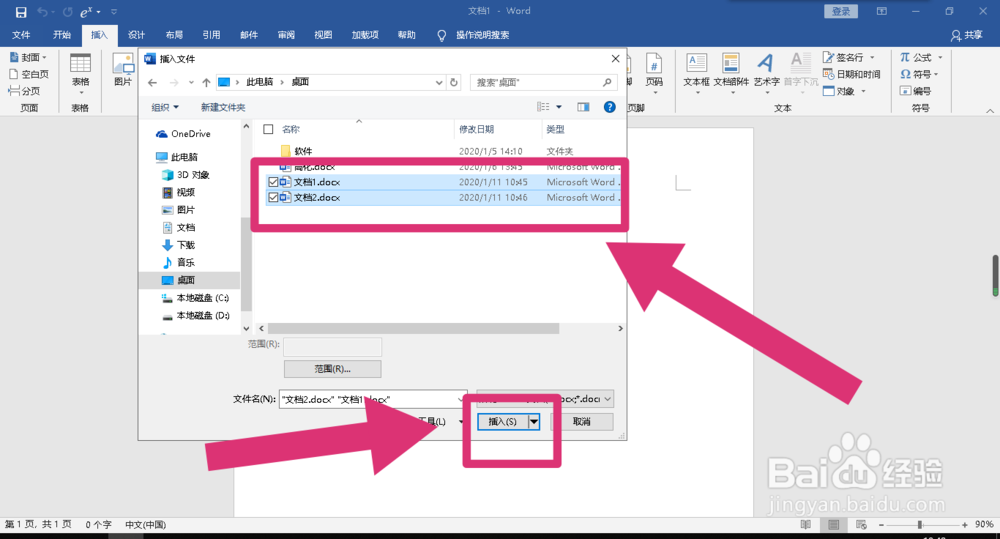
3、单击“文件中的文字”后,会出现一个文件的对话框,找到你需要合并的两个或多个文档,然后按住键盘的“Ctrl”单击多个文档,都选中后单击“插入”就可以啦。
在Word中如何将多个文档合并成一个文档

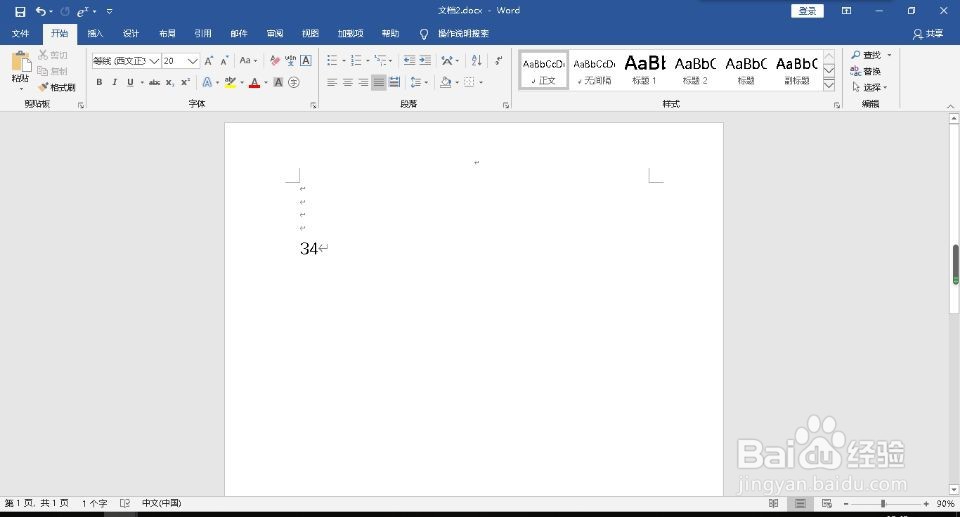
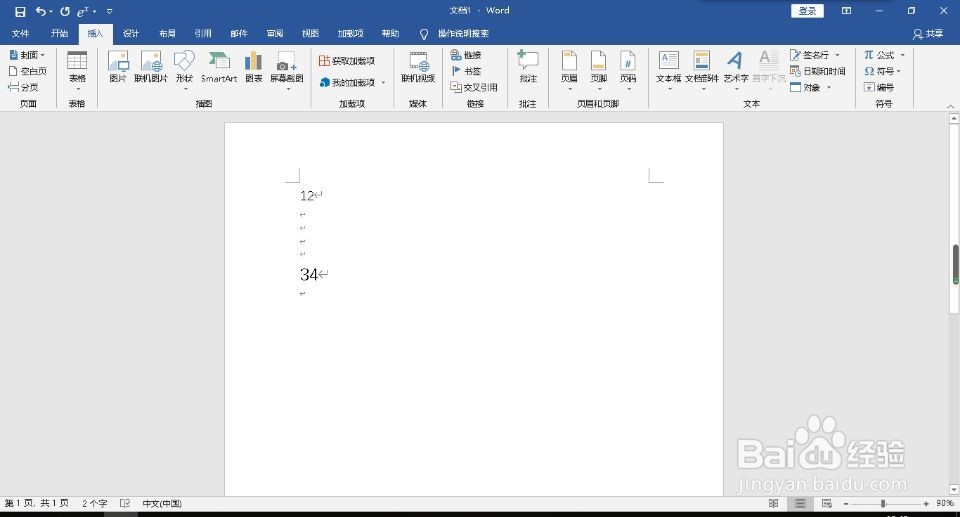
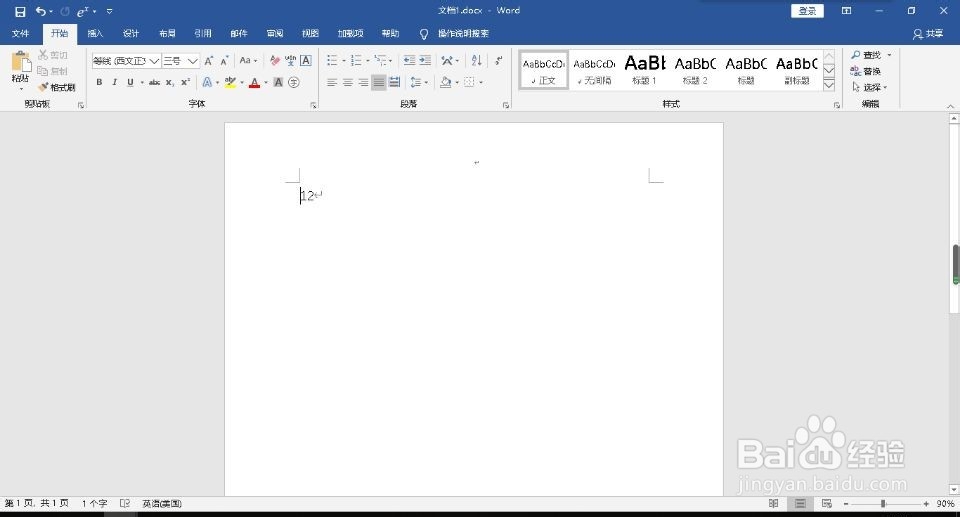
4、我这里用的两个文档十分的简短,方便大家观看,最后一张图就是合并前两个文档所得到的结果了。
在Word中如何将多个文档合并成一个文档

在Word中如何将多个文档合并成一个文档

在Word中如何将多个文档合并成一个文档

1、1.建立一个空白文档;

2.点击“插入”,点击“对象”下拉选项中的“文件中的文字”;

3.选中需要合并的文档;

4.点击“插入”。

  • word2019如何为文档插入四周边框
  • Word2016怎么删除字体快捷键?
  • 两个文本框怎么组合在一起
  • 怎样在一个Word文档中插入多种格式的文件
  • word2019如何插入位置图标
  • 热门搜索
    七彩虹主板怎么样 苹果4s怎么越狱 k5怎么样 店铺简介怎么写 帐篷怎么搭 平衡车怎么玩 嗓子发炎怎么办 梨形身材怎么减肥 我的世界鱼怎么养 excel怎么画斜线