Word表格如何快速行列互换

 时间:2026-02-14 14:41:20

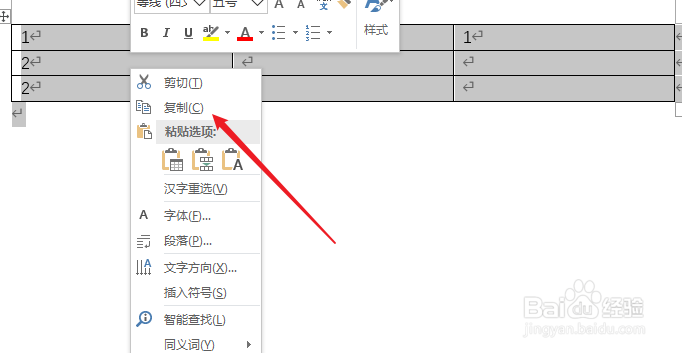
1、将Word文档中需要行列互换的表格选中并且复制。
Word表格如何快速行列互换

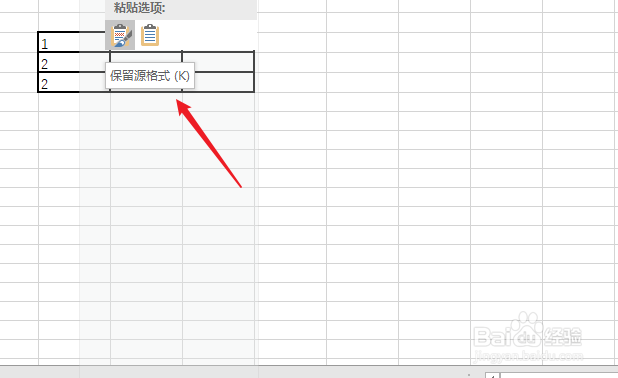
2、然后打开Excel表格,将从Word文档中复制的表格,按照保留原格式进行粘贴。
Word表格如何快速行列互换

3、完成粘贴后,将粘好的表格选中复制一遍。

Word表格如何快速行列互换

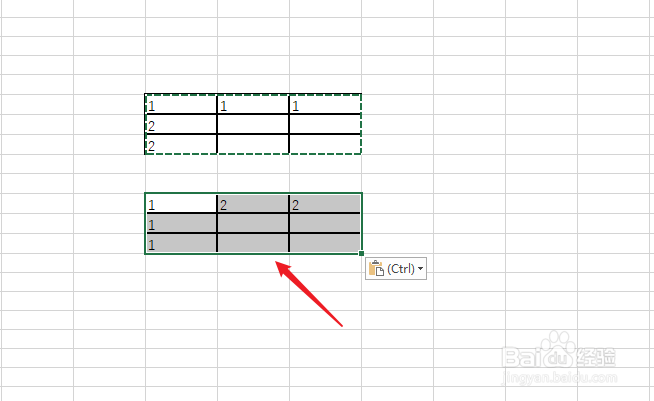
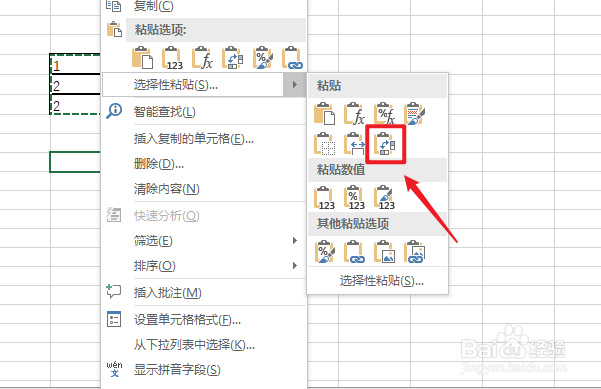
4、复制好以后右击空白处,选择“选择性粘贴”,再点击转置按钮进行粘贴。这样行列就完成互换了。
Word表格如何快速行列互换

5、选中互换的表格进行复制。

Word表格如何快速行列互换

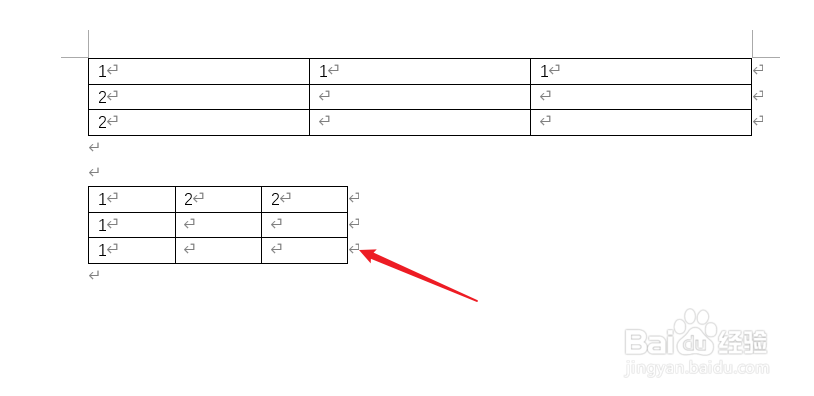
6、最后将复制好的互换表格粘贴到Word文档中即可。

Word表格如何快速行列互换

7、总结如下:

1、将Word中需要互换的表格选中复制;

2、将表格粘贴到Excel中;

3、将粘贴好的表格复制一遍;

4、右击空白处,依次点击“选择性粘贴-转置”;

5、复制互换好的表格;

6、将复制的互换表格粘贴到Word文档中。

  • Word中怎么设置行列互换?
  • Word文档表格怎样行列互换
  • Word表格中怎样进行行列互换
  • Word中如何快速进行行列互换?
  • word表格中怎样进行行列互换?
  • 热门搜索
    房产契税如何计算 水星路由器怎么安装 扬州旅游团 如何插入分页符 泸定桥在哪里 常德旅游景点大全 一本二本区别在哪里 万家乐抽油烟机怎么样 穗是哪里 学西点哪里好